Druckvorschau (Dialog)
Mit dem Dialog Drucken/Druckvorschau nehmen Sie folgende Einstellungen zum Ausdruck einer Schnittdatei vor und starten Sie den Ausdruck.
Den Dialog Drucken/Druckvorschau rufen Sie in der Backstage Ansicht mit  Drucken… auf.
SchaltflächeDrucken
Ausdruck mit den aktuellen Einstellungen starten
Exemplare
Gewünschte Anzahl der Ausdrucke eingeben
-
 Als E-Mail senden
XPS-Datei als Anhang in einer E-Mail versenden.
Neue Nachricht mit Anhang erscheint im Standard-Mailclient. -
 Als XPS-Datei speichern
Dialog Speichern unter erscheint.
Drucker

Auswahlliste öffnen und gewünschten Drucker auswählen.
Zum ausgewählten Drucker wird der aktuelle Status angezeigt.
Einstellungen
-
Papierformat

Auswahlliste öffnen und gewünschtes Format auswählen. -
Ausrichtung
Auswahlliste öffnen und gewünschtes Format auswählen. -
Querformat

-
Hochformat

-
Schnittgrößen

Auswahlliste öffnen und gewünschte Größen auswählen. -
Alle
-
Aktive Größe
-
Einzelne Größen (z.B. XS)
Mehrfachauswahl ist nicht möglich -
Benutzerdefiniert…
Öffnet den Dialog Größen drucken, um den Druckumfang festzulegen. -
Strickteile

Auswahlliste öffnen und gewünschte Strickteile auswählen. -
Alle
-
Kein (Strickteil)
-
Rückenteil
-
Vorderteil
-
Ärmel
-
Kragen
-
Benutzerdefiniert…
Öffnet den Dialog Strickteile drucken, um den Druckumfang festzulegen. -
 Bemaßungsansicht
Bestimmt die Grafik der Bemaßungsansicht zum Druckumfang. -
Tabellen

Auswahlliste öffnen und gewünschte Tabelle auswählen. -
Alle
-
Keine (Tabelle)
-
Maße
-
Maschendichtetabelle
Mit den Angaben für die Rohware -
Strickarten
-
Benutzerdefiniert…
Öffnet den Dialog Tabellen drucken, um den Druckumfang festzulegen. Maße
Maße  Unterzeilen drucken
 Spalten für Korrekturwerte
 Maschendichtetabelle
 Strickarten
Layout für alle Ausdrucke der Schnittdatei
-
 Content Layout…
Den Dialog Content Layout öffnen und den Inhalt und die Anordnung der Inhalte für die Ausdrucke einer Schnittdatei bestimmen.
Vorschau des Ausdrucks
-
Text einfügen
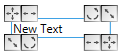
Textfeld an der Cursorposition einfügen und Text eingeben.
Mit dem Kontextmenü auf den Anfassern drehen oder entfernen Sie das Textfeld.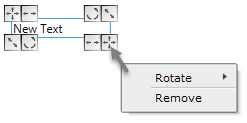
-
Bild 1 einfügen und Bild 2 einfügen
Linkes und rechtes Bild aus der Registerkarte Information einfügen.
Mit dem Kontextmenü auf den Anfassern drehen oder entfernen Sie das Bild
Beispiel: QR-Code und Bild des Artikels Information
 -
Tabelle einfügen
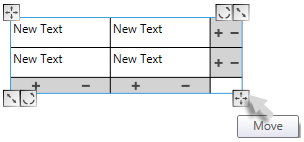
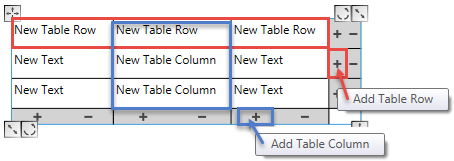
-
Pfeil einfügen
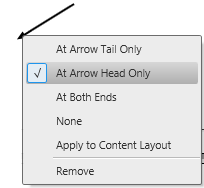
Pfeil einfügen und mit der Maus in die gewünschte Richtung ziehen.
Mit dem Kontextmenü gestalten Sie die Pfeilspitzen.
-
Strickteil wiederherstellen
Auswahl der gelöschten Strickteile im Untermenü -
Content Layout wiederherstellen
 Nur nach Änderungen der Druckvorschau verfügbar.
Achtung: Neu eingefügte Textfelder und Tabellen können verloren gehen!
Darstellungsoptionen
-

Vorschau vergrößern -

Vorschau verkleinern -

Vorschau in optimaler Größe -
 An Breite anpassen
Ganze Breite in der Vorschau -
 Ganze Seite
Ganze Seite in der Vorschau -
 Zwei Seiten
Zwei Seiten in der Vorschau
Anfasser zum Positionieren der Textfelder und Grafiken
Mit diesen Anfassern positionieren Sie die Textfelder und Grafiken:
-
 Verschieben
Auf den Anfasser klicken und mit gedrückter Maustaste das Objekt verschieben. -
 Drehen
Auf den Anfasser klicken und mit gedrückter Maustaste das Objekt um seinen Mittelpunkt drehen. -
 Breite ändern Nicht für alle Objekte verfügbar
Auf den Anfasser klicken und mit gedrückter Maustaste das Textfeld breiter oder schmäler ziehen.
Der Text bricht gegebenenfalls um. -
 Skalieren
Auf den Anfasser klicken und mit gedrückter Maustaste das Objekt größer oder kleiner ziehen. -
Mausbewegung zum Mittelpunkt verkleinert das Objekt und die Schriftgröße
-
Mausbewegung weg vom Mittelpunkt vergrößert das Objekt und die Schriftgröße
Text formatieren
So formatieren Sie die Texte für den Ausdruck:
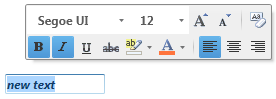
- Text im Textfeld selektieren.
Beispiel: new text - Minisymbolleiste mit den Formatierungstools erscheint.
- Gewünschte Formatierungen anklicken.
- Cursor von Minisymbolleiste und Textfeld weg bewegen.
- Neue Formatierungen sind dem Text im Textfeld zugeordnet.
Der Text erscheint mit entsprechender Formatierung in der Druckvorschau.
Beispiel: Fett; kursiv und zentriert ausgerichtet