So kontrollieren und bearbeiten Sie den Ausdruck vorab
Die Druckvorschau zeigt den Ausdruck vorab:
-
Mit Kopfzeile und Fußzeile aus dem Basis-Seitenlayout
 Basis-Seitenlayout (Dialog)
 -
Mit der Auswahl und Anordnung der Inhalte aus dem Content Layout
Content Layout (Dialog) -
Mit den Eingaben aus der Registerkarte Information, falls die entsprechenden Platzhalter vorgesehen sind
Information
So ändern Sie den Ausdruck einzelner Größen der Schnittdatei:
- Von den Größen XS, S, M, L, XL nur XS + XL drucken
- Hinweistext Do Not Wash in Größe XS nicht drucken
- Dialog Drucken in der Backstage-Ansicht öffnen.
 Drucken
 - Die Druckvorschau erscheint mit den Vorgaben aus Basis-Seitenlayout und Content Layout.
- Auswahlliste Größen
 öffenen und Benutzerdefiniert… auswählen.
- Im Dialog Größen drucken die Checkboxen für S, M + L deaktivieren.
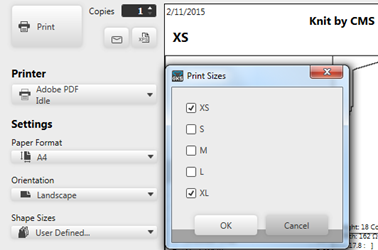
- Dialog Größen drucken mit OK schließen.
In der Vorschau erscheinen nur noch die Seiten für XS + XL. - Auf die Seite XS rollen.
- Cursor auf den Anfasser
 Verschieben des Textfeldes Do Not Wash stellen.
- Kontextmenü des Anfassers öffnen und Entfernen klicken.
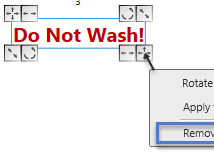
- Die Seiten für S, M + L und das Textfeld Do Not Wash sind ausgeblendet und werden nicht gedruckt.
 Tipps
Tipps
-
Rufen Sie die Funktion Content Layout wiederherstellen im Kontextmenü der Vorschau auf, um das Textfeld wieder einzublenden.
-
Mit der Funktion In Content Layout übernehmen im Kontextmenü von Textfeldern, die Sie in der Druckvorschau eingefügt haben, übertragen Sie dieses Textfeld in die Vorlage der aktuellen Schnittdatei.