Muster und Color Arrangement mit Symbol #
Symbol 
Mit dem Symbol im Color Arrangement können Sie die Bindungen an der Formkante (ausserhalb Form) beeinflussen.
I. Neues Muster erstellen, Bereiche einzeichnen und shr-Form erstellen:
- 1
- Neues Muster mit Einstellung erstellen.
- 2
- Im Muster zwei Bereiche mit unterschiedlichen Garnfarben einzeichnen.
- 3
- Über Menü / auswählen.
- 4
- Im Musterbereich mit Symbol
 Außerhalb Form eine Form zeichnen.
 - 5
- Über Menü / die Form-Attribute zuordnen.
II. Color Arrangement CA#1 für Randbearbeitung mit Symbol erstellen:
- In das Muster sind zwei Farbbereiche eingezeichnet.
- Eine Form ist im Muster geöffnet.
- 1
- Die entsprechenden Musterreihen des ersten Farbbereichs über die Reihenselektionsleiste selektieren.
- 2
- Auf das Symbol
 in der Symbolleiste klicken.
- Die in der Selektion vorliegende Farbfolge wird im Color Arrangement Editor dargestellt.
- 3
- Im CA bei der Suchfarbe, welche am Formrand verwendet wird, die gewünschte Anzahl an Spalten einfügen.
- 4
- In die Spalten für die Randbearbeitung, die gewünschte Bindung mit Bindungselementen und Garnfarbe einzeichnen.
In den Spalten mit Symbol muss immer Farbe und Nadelaktion oder kein Eintrag eingetragen werden.
Die Breite der Verbreiterung wird im CA über die Anzahl der Spalten mit Symbol definiert.
- 5
- Unterhalb der Suchfarbe in den Spalten für die Randbearbeitung das Symbol einfügen.
- Die mit Symbol markierten Spalten werden am Formrand einmal in der definierten Breite eingefügt.
Beispiel CA#1: Bindung durch Symbol
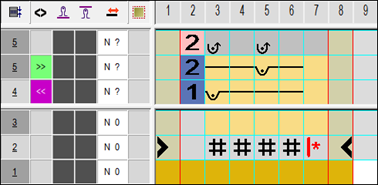
Bedeutung der Symbole:
| Funktion | Bedeutung |
|---|---|---|
| Überbreite auch am Formrand | Überbreite (Verbreiterung) des Farbfeldes direkt am Formrand um die Anzahl der mit Symbol Auswirkung:
|
| Überbreite auch am Formrand, Ausrichtung am linken Musterrand | Überbreite des Farbfeldes am Formrand um die Anzahl der mit Symbol Auswirkung: |
| Überbreite auch am Formrand, Ausrichtung am rechten Musterrand | Überbreite des Farbfeldes am Formrand um die Anzahl der mit Symbol Auswirkung: |
 : Symbol # deaktiviert die Einstellung
- 6
- Color Arrangement Editor mit
 schließen.
 - 7
- Die Abfrage mit Ja bestätigen.
- Das Color Arrangement wird automatisch in die Steuerspalte des selektierten Musterbereichs eingetragen und als Lokales CA in der Modulleiste abgelegt.
- 8
- Die selektierten Reihen expandieren.
- Das Vorschau-Fenster wird geöffnet.
Resultat:
Die Anzahl Spalten mit Symbol werden am Formrand als zusätzliche Spalten (ausserhalb Form) eingefügt. Die Randbearbeitung folgt der Formänderung, d.h. die Bindung ist am Rand gleichbleibend
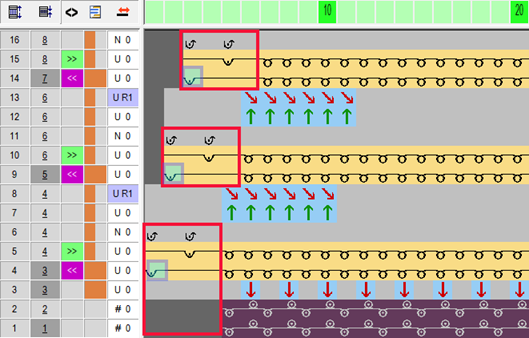
- 9
- Vorschau mit schließen.
- 10
- Selektion löschen.
- 11
- Muster weiterbearbeiten.
Die durch das Color Arrangement nicht beeinflussten Daten werden beim Expandieren eingetragen.
II. Color Arrangement CA#2 für Randbearbeitung mit Symbol  erstellen:
- In das Muster sind zwei Farbbereiche eingezeichnet.
- Eine Form ist im Muster geöffnet.
- 1
- Die entsprechenden Musterreihen des zweiten Farbbereichs über die Reihenselektionsleiste selektieren.
- 2
- Auf das Symbol in der Symbolleiste klicken.
- Die in der Selektion vorliegende Farbfolge wird im Color Arrangement Editor dargestellt.
- 1
- Im CA bei der Suchfarbe, welche am Formrand verwendet wird, die gewünschte Anzahl an Spalten einfügen.
- 2
- In die Spalten für die Randbearbeitung, die gewünschte Bindung mit Bindungselementen und Garnfarbe einzeichnen.
- 3
- Unterhalb der Suchfarbe in den Spalten für die Randbearbeitung das Symbol einfügen.
- Die mit Symbol markierten Spalten werden am Formrand einmal in der definierten Breite eingefügt.
Beispiel CA#2: Bindung durch Symbol
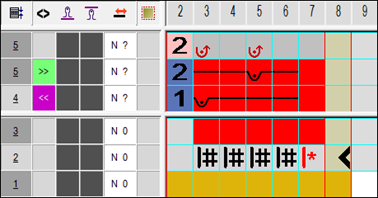
- 1
- Color Arrangement Editor mit schließen.
- 2
- Die Abfrage mit Ja bestätigen.
- Das Color Arrangement wird automatisch in die Steuerspalte des selektierten Musterbereichs eingetragen und als Lokales CA in der Modulleiste abgelegt.
- 1
- Die selektierten Reihen expandieren.
- Das Vorschau-Fenster wird geöffnet.
Resultat:
Die Anzahl Spalten mit Symbol werden am Formrand als zusätzliche Spalten (ausserhalb Form) eingefügt, aber die Platzierung beginnt am linken Musterrand. Die Randbearbeitung folgt nicht der Formänderung, d.h. die Bindung ist am Rand nicht gleichbleibend.
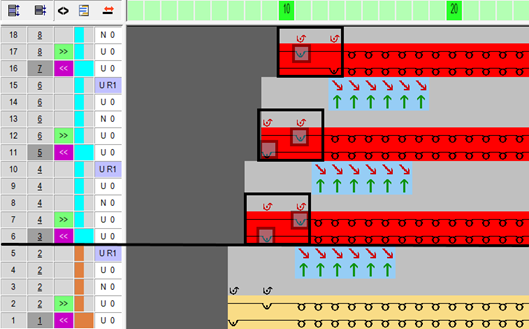
- 1
- Vorschau mit schließen.
- 2
- Selektion löschen.
- 3
- Muster weiterbearbeiten.