So installieren Sie die neue Lizenz auf der Smart Card
- E-Mail mit Guthaben-Code

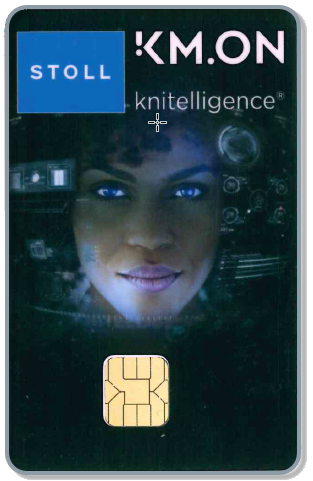
- STOLL KM.ON Smart Card am Rechner
- 1
- CREATE PLUS CREATE DESIGN CREATE LITE starten.
- 2
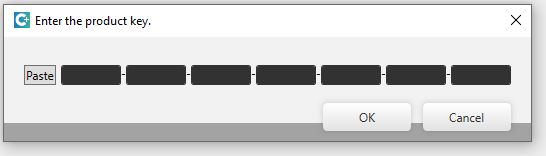
- Wenn Ihre STOLL KM.ON Smart Card keine Lizenz oder eine ungültige Lizenz hat, erscheint dieses Eingabefenster.
- oder -
Eingabefenster gezielt öffnen.
Multifunktionsleiste Datei / Support / Schaltfläche Produktschlüssel eingeben - 3
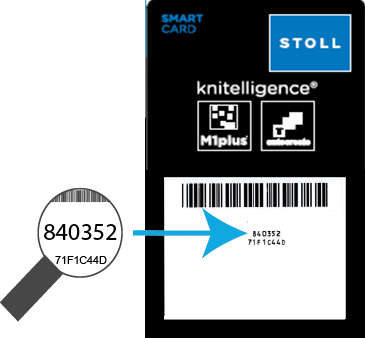
- Serien-Nummer der Smart Card im Eingabefenster und in der E-Mail vergleichen.
- 4
- Guthaben-Code in die Zwischenablage kopieren.
- 5
- Schaltfläche Paste vor den Eingabefeldern klicken.
- 6
- Schaltfläche OK klicken.
- Die erfolgreiche Aufladung der Karte wird Ihnen bestätigt.
Falls das Guthaben noch nicht abgelaufen ist oder für zusätzliche Funktionen:
- 7
- CREATE starten.
- 8
- Eingabefenster gezielt öffnen.
Multifunktionsleiste Datei / Support / Schaltfläche Produktschlüssel eingeben - 9
- Serien-Nummer der Smart Card im Fenster Support und in der E-Mail vergleichen.
- 10
- Guthaben-Code in die Zwischenablage kopieren.
- 11
- Schaltfläche Paste vor den Eingabefeldern klicken.
- 12
- Schaltfläche OK klicken.
- Die erfolgreiche Aufladung der Karte wird Ihnen bestätigt.

- E-Mail mit Guthaben-Code
- Die knitelligence Smart Card ist mit dem aktuellen M1plus-Rechner verbunden.
- Keine weitere Smart Card ist mit dem M1plus-Rechner verbunden.
- 1
- Serien-Nummer der Smart Card mit der E-Mail vergleichen.
- 2
-
starten.

- 3
- Auf das Laufwerk der M1plus-Installation wechseln.
- 4
- Dateipfad zur Anwendungsdatei M1.exe eingeben.
Beispiel: "C:\Program Files (x86)\Stoll\M1plus\6.10.021\bin\m1.exe" - 5
-
–EVP an die Eingabe anhängen.
"C:\Program Files (x86)\Stoll\M1plus\6.10.021\bin\m1.exe" -EVP - 6
- Charge Code in die Zwischenablage kopieren.
- 7
- Charge Code aus der Zwischenablage an die Eingabe anhängen.
- 8
- Eingabe mit der Eingabe-Taste bestätigen.
- Die erfolgreiche Aufladung der Karte wird Ihnen nach kurzer Zeit bestätigt.

- 9
- Eingabeaufforderung beenden.
Falls das Guthaben bereits abgelaufen ist:
- E-Mail mit Guthaben-Code
- STOLL KM.ON Smart Card am Rechner
- Keine weitere Smart Card ist mit dem M1plus-Rechner verbunden.
- 1
- M1plus starten.
-
- 2
- Charge Code in die Zwischenablage kopieren.
- 3
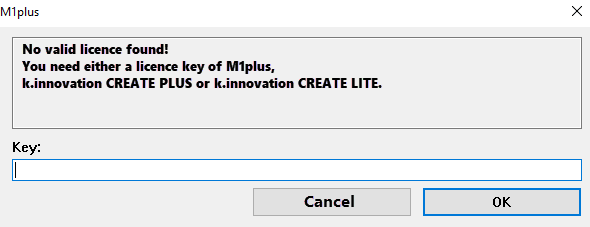
- Charge Code aus der Zwischenablage in das Eingabefeld einfügen.
- 4
- Eingabe mit OK bestätigen.
- Die erfolgreiche Aufladung der Karte wird Ihnen nach kurzer Zeit bestätigt.
Falls das Guthaben noch nicht abgelaufen ist oder für zusätzliche Funktionen
- E-Mail mit Guthaben-Code
- STOLL KM.ON Smart Card am Rechner
- Keine weitere Smart Card ist mit dem M1plus-Rechner verbunden.
- 1
-
starten.
- 2
- Auf das Laufwerk der M1plus-Installation wechseln.
- 3
- Dateipfad zur Anwendungsdatei M1.exe eingeben.
Beispiel: "C:\Program Files (x86)\Stoll\M1plus\6.10.021\bin\m1.exe" - 4
-
–EVP an die Eingabe anhängen.
"C:\Program Files (x86)\Stoll\M1plus\6.10.021\bin\m1.exe" -EVP - 5
- Charge Code in die Zwischenablage kopieren.
- 6
- Charge Code aus der Zwischenablage an die Eingabe anhängen.
- 7
- Eingabe mit der Eingabe-Taste bestätigen.
- Die erfolgreiche Aufladung der Karte wird Ihnen nach kurzer Zeit bestätigt.
- 8
- Eingabeaufforderung beenden.
Falls das Guthaben noch nicht abgelaufen ist oder für zusätzliche Funktionen:
- 1
- CREATE starten.
- 2
- Eingabefenster gezielt öffnen.
Multifunktionsleiste Datei / Support / Schaltfläche Produktschlüssel eingeben - 3
- Serien-Nummer der Smart Card im Fenster Support und in der E-Mail vergleichen.
- 4
- Guthaben-Code in die Zwischenablage kopieren.
- 5
- Schaltfläche Paste vor den Eingabefeldern klicken.
- 6
- Schaltfläche OK klicken.
- Die erfolgreiche Aufladung der Karte wird Ihnen bestätigt.