Jacquard-Modul erstellen
Bei einem Jacquard-Modul können Sie den Ablauf des Jacquards selber definieren. Zur Unterscheidung zu einem Jacquard-Generator wird dieses Modul auch Tabellen-Jacquard genannt.
Jacquard-Modul erstellen:
- 1
- Die Funktion im Menü aufrufen.
- Der Dialog Jacquard-Modul-Definition erscheint.
- 2
- Parameter im Dialog festlegen.
Folgende Parameter müssen mindestens eingegeben werden:
- Anzahl Jacquardfarben
- Musterreihen pro Farbe
- Spalten pro Farbe
- Bildseite des Jacquards
Optional kann auch der Name des Moduls eingegeben werden.
Außerdem können Sie einen Jacquard-Generator als Vorlage auswählen. In diesem Fall brauchen Sie nur noch die Anzahl Jacquardfarben eingeben. - 3
- Den Dialog mit der Schaltfläche OK schließen.
- Der Modul-Editor erscheint, in den nun mit den Nadelaktionen der gewünschte Ablauf eingezeichnet werden kann.
Achten Sie darauf, dass die Garnfarben ausgeschaltet sind.
Sie können auch andere Farben verwenden, müssen dann aber sicherstellen, dass die neue Farbe über die gesamte Breite verwendet wird.
Die Anzahl der Reihen und Spalten darf nicht verändert werden.
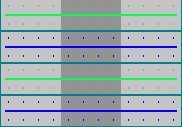
|
Beispiel: | |
|
|
Kontrollkästchen eingeschaltet |
|
|
Jacquardfarben = 2 |
|
|
Musterreihen = 2 |
|
|
Spalten pro Farbe = 4 |
Das Modul ist in Blöcke mit unterschiedlichem Farbhintergrund eingeteilt, in welche die Abläufe eingezeichnet werden müssen. Jeder Block dient zum Einzeichnen des Ablaufs für eine Farbe (Hintergrund = abwechselnd hellgrau und dunkelgrau).
Wurde das Kontrollkästchen eingeschaltet, so wird ein zusätzlicher Block (Hintergrund = dunkelgrün) eingeblendet, in den der Ablauf für das Relief eingezeichnet werden kann.
- 4
- Die Modul-Parameter und die Technikreihen-Daten eingeben.
- 5
- Die Funktion im Menü aufrufen.
- oder -
Die Schaltfläche am rechten Rand der Titelleiste anklicken.
- Fenster mit der Frage, ob das Modul in der Datenbank gespeichert werden soll, erscheint.
- 6
- Die Schaltfläche Ja anklicken.
- Der Dialog Eigenschaften von: <Modul-Name> erscheint.
- 7
- Eingabe der Moduleigenschaften.
Wird mit dem Jacquard-Modul nicht über die volle Musterbreite gearbeitet, so müssen Sie für den Techniklauf festlegen, welche Strickart mit dem Jacquard-Modul gearbeitet wird. Dies ist notwendig, damit automatisch die richtige Netzaufnahme eingesetzt wird.
Bei Jacquard-Modulen mit der Strickart Jac-Netz müssen Sie zusätzlich angeben, um was für eine Netzrückseite es sich bei dem Jacquard-Modul handelt.
Dazu wählen Sie auf der Registerkarte in der Rubrik im Listenfeld eine der folgende Einstellungen:
- Keine Netzaufnahme erforderlich
- Netz 1x1
- Netz 1x2
- Netz 1x3
- Netz voll - 8
- Die Schaltfläche OK anklicken.
- Hinweis erscheint, dass das Modul in der Modulgruppe Neue Module gespeichert wird.
- 9
- Die Schaltfläche OK anklicken.
Wenn Sie die Schaltfläche Nein anklicken, verschwindet das Modul ohne in der Datenbank gespeichert zu werden. - 10
- Im Modul-Explorer das Modul in die passende Modulgruppe verschieben.
Aus der Modulgruppe Neue Module in die Untergruppe der Modulgruppe Jacquard mit der entsprechenden Farbanzahl.
Dadurch wird das Modul in der Rubrik des Dialogs Jacquards auswählbar und kann somit einem Musterbereich zugewiesen werden.