Color Arrangement aus Selektion erstellen
Die Situation:
Aus nebeneinander eingezeichneten Garn- oder Fadenführerfeldern ergibt sich eine Folge von unterschiedlichen Strickreihen. Diese Strick-Folge könnte zu unerwünschten Ergebnissen führen.
Durch eine gezielte Anordnung der Strickreihen können Sie die Strickfolge direkt vorgeben.
Das Color Arrangement aus einer Selektion ist ein Vorschlag der M1plus für die Strick-Folge. Durch die Selektion bestimmen Sie zunächst den Umfang und die Reihenfolge der Farben im Color Arrangement.
Über die Steuerspalten im Color Arrangement bestimmen Sie die entsprechenden Parameter der verschiedenen Aktionen. Daten aus den CA-Steuerspalten werden von der M1plus später nicht überschrieben.
Die Segmente im Ausführenden Bereich werden so in das Muster übernommen wie die Farben von links nach rechts und von unten nach oben im Ausführenden Bereich vorkommen.
Das bedeutet: Angaben eines Segments können durch das nachfolgende (rechts daneben stehende) Segment überschrieben werden.
Ob ein Color Arrangement gestrickt werden kann, überprüft der Sintral-Check.
Ein Color Arrangement aus einer Selektion erstellen:
- 1
- Muster im Design-Modus erstellen.
- 2
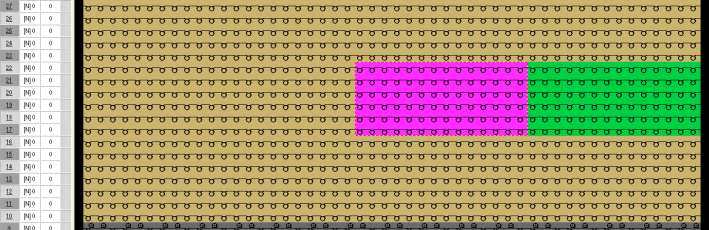
- Zwei Farbfelder nebeneinander einzeichnen.
- 3
- Strickreihe mit allen unterschiedlichen Garn- oder Fadenführerfeldern selektieren.

Sie können Color Arrangements auch über nicht zusammenhängende Reihenbereiche erstellen.
- 4
- Auf das Symbol
 in der Symbolleiste Standard klicken.
- oder -
Funktion / im Menü aufrufen. 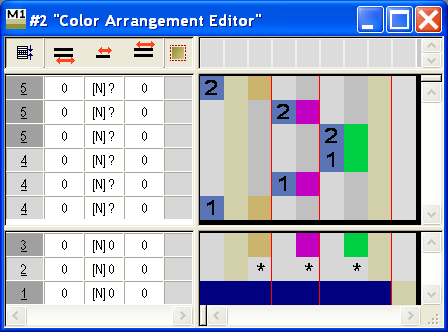
Die Suchfarben werden im Suchbereich so angeordnet wie die Farben von links nach rechts und von unten nach oben in der Selektion vorkommen.
Je nach Muster kann es sinnvoll sein, einen Bereich oder nur eine einzelne Reihe mit allen gewünschten Farben als Basis des Color Arrangements zu selektieren.
- 5
- Symbol
 in der Symbolleiste Zeichenwerkzeuge auswählen.
 - 6
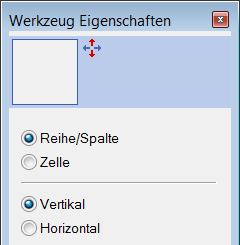
- Im Dialog Werkzeug-Eigenschaften die Option aktivieren.
- 7
- Farbsegment, das verschoben werden soll, anklicken.
- 8
- Cursor auf die gewünschte Reihe bewegen.
- 9
- Auf die gewünschte Reihe klicken.
- Das selektierte Segment wird in die angeklickte Reihe verschoben.
- 10
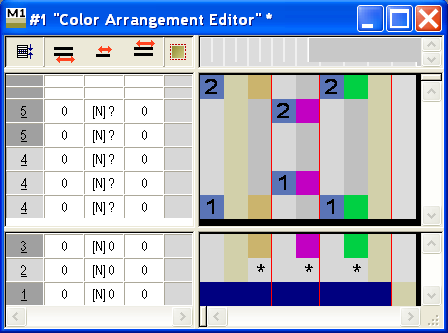
- Verschieben für alle gewünschten Felder wiederholen.
- 11
- Einzelne Segmente mit den Funktionen aus der Symbolleiste Color Arrangement bearbeiten.
- 12
- Zusatzreihen mit
 aus der Symbolleiste Color Arrangement einfügen und mit Funktionen belegen.
 - 13
- Leere Reihen selektieren und mit der Taste Entf löschen.
- 14
- Reihen im Ausführenden Bereich so gruppieren, dass die Gruppierung den Musterreihen, die arrangiert werden sollen, entspricht.
- 15
- Color Arrangement Editor schließen.
Abfrage mit Ja bestätigen.
- Das Color Arrangement wird automatisch in die Steuerspalte des selektierten Musterbereichs eingetragen.
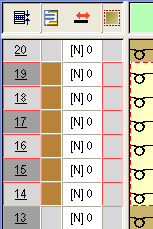
Das Color Arrangement wird mit dem Muster gespeichert und kann in der Registerkarte der Symbolleiste Module ausgewählt werden.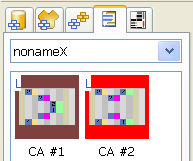
Bei Intarsia-Bereichen mit Multi Gauge geben Sie die Bindung im Dialog Garnfeld-Zuordnung an, da dies über ein Color Arrangement nicht zuverlässig möglich ist.