Selektion verschieben
Eine Selektion kann während des Selektierens oder nachträglich verschoben werden .
I. Selektion während des Selektierens verschieben:
- 1
- Selektion aufziehen und anschließend bei noch gedrückter Maustaste die Taste Tab drücken.
- Am Mauszeiger erscheint eine Hand.

- 2
- Die Maus mit gedrückter Maustaste an die gewünschte Position bewegen.
- 3
- Die linke Maustaste loslassen.
- 4
- Die Taste Tab loslassen.
- Die Selektion ist verschoben.
Am Mauszeiger erscheint der Pfeil.
Eine Selektion mit den Pfeiltasten genau positionieren:
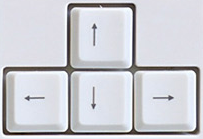
- Die Symbolansicht eines Design-Musters ist aktiv
- 1
- Selektion aufziehen.
- Das Symbol
 in der Symbolleiste Zeichenwerkzeuge aktivieren.
- 2
- Die Selektion mit den Pfeiltasten an die gewünschte Position bewegen.
- Die Selektion ist verschoben.
II. Eine Selektion nachträglich verschieben:
- Die Symbolansicht oder Gestrickansicht ist aktiv.
- 1
- Die Funktion im Menü einschalten.
- Ein rechteckiger Rahmen erscheint um die Selektion.
- 2
- Maus über die Selektion bewegen.
- 3
- Am Mauszeiger erscheint der Verschiebepfeil.

- 4
- Mit gedrückter Maustaste den Rahmen an eine andere Position schieben.
- Während des Verschiebens ist in der Statuszeile (bei eingeschalteter erweiterter Koordinatenanzeige auch am Cursor) der Prozentwert ersichtlich, um den die Selektion verschoben wurde.
Mit der Taste Esc kann die Funktion abgebrochen und der ursprüngliche Zustand wiederhergestellt werden. Dazu muss die Taste gedrückt werden, solange die rechte Maustaste noch gedrückt ist.
Wenn Sie mit der rechten Maustaste auf einen Anfasser klicken, müssen Sie zusätzlich die Taste Tab gedrückt halten, um die Selektion zu verschieben.
Wenn Sie zusätzlich zur beschriebenen Handlung die Taste Strg gedrückt halten, wird die Selektion kopiert.
Wenn Sie die beiden Tasten Strg und Umschalt gedrückt halten, wird der selektierte Bereich beim Verschieben dupliziert.