Verbindungspunkte setzen
Im Folgenden wird die Vorgehensweise für das Setzen der Verbindungslinien im Fenster Schnittanzeige beschrieben. Grafisch gesetzte Verbindungslinien haben eine höhere Priorität gegenüber den Schnittlinien, die im Schnitt-Editor (Registerkarte Verbindungen) definiert werden. Vorhandene Verbindungspunkte im Fenster Schnittanzeige werden nicht dargestellt.
I. Verbindungslinie Arm-Leib setzen:
Die Verbindungslinien legen die erste nachfolgende Strickreihe nach Beendigung der Arm-Leib-Verbindung fest.
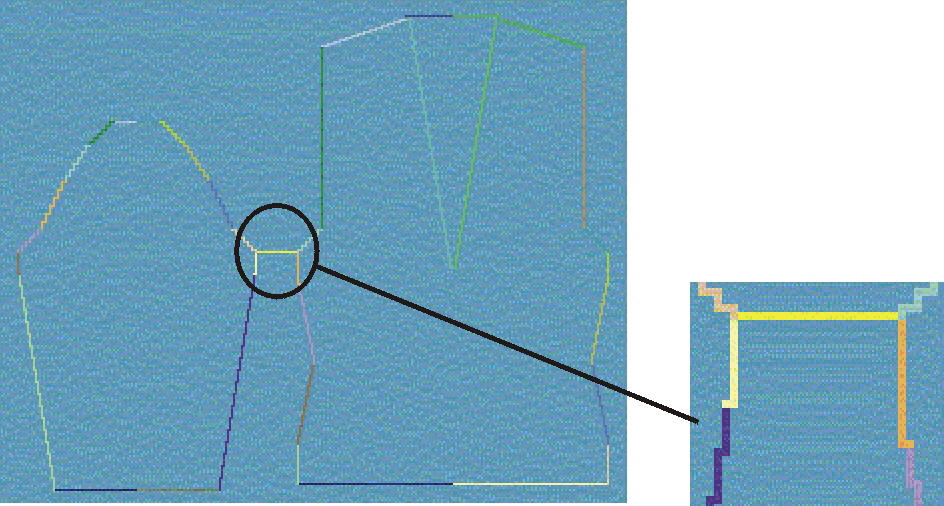
- Im Dialog Verbindungspunkte ist die Schaltfläche Arm-Leib gedrückt.
- 1
- Mauszeiger auf den Startpunkt im k&w-Teil Arm oder Leib setzen.
- 2
- Durch Drücken der linken Maustaste den ersten Verbindungspunkt festlegen.
Taste gedrückt halten. - 3
- Mauszeiger auf den Endpunkt im k&w-Teil Leib oder Arm bewegen.
- Eine dünne Verbindungslinie erscheint.
Wird die Maustaste bei gedrückter Taste Strg betätigt, springt der Endpunkt automatisch zum nächstgelegenen Kantenbeginn.
- 4
- Maustaste loslassen.
- Die Verbindung wird durch eine gelbe Linie angezeigt.
Im Dialog Verbindungspunkte wird die Nummer der Arm- und Leib-Strickreihe eingetragen.
II. Verbindungslinie Ausgleich setzen:
Längenausgleich zwischen Arm und Leib.
Die Verbindungslinie des Längenausgleichs legt fest, bis zu welcher Strickreihe die unterschiedliche Anzahl der Strickreihen durch Aussetzen ausgeglichen wird.
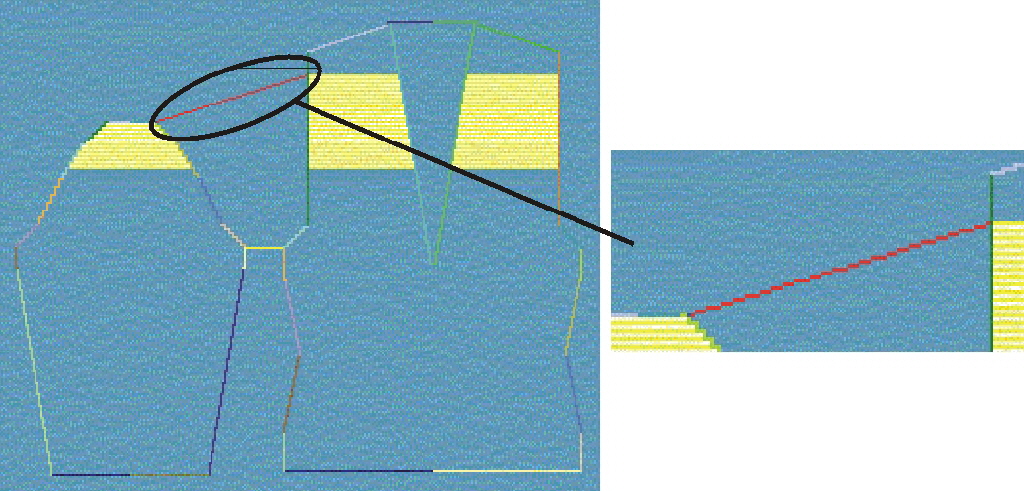
- Im Dialog Verbindungspunkte ist die Schaltfläche Ausgleich gedrückt.
- 1
- Mauszeiger auf einen beliebigen Punkt im k&w-Teil Arm setzen.
Linke Maustaste drücken. Taste gedrückt halten.
- Eine dünne Verbindungslinie erscheint zwischen Mauszeiger und erforderlichem Startpunkt am Arm-Ende.
- 2
- Den Mauszeiger auf den Endpunkt im k&w-Teil Leib bewegen.
Wird die Maustaste bei gedrückter Taste Strg betätigt, springt der Endpunkt automatisch zum nächstgelegenen Kantenbeginn.
- 3
- Maustaste loslassen.
- Die Verbindung wird durch eine gelbe Linie angezeigt. Im Dialog Verbindungspunkte wird die Nummer der Arm- und Leib-Strickreihe eingetragen.
Der Startpunkt im Arm wird immer automatisch gesetzt. Dadurch können Sie diese Verbindungslinie mit nur einem Klick erzeugen. Klicken Sie nur im Leib auf den Endpunkt der Verbindungslinie.
III. Verbindungslinie Restminderung setzen:
Restminderung ist die an einem Arm-Ende (Abschlussbreite) verbleibende Anzahl von Strickreihen, die nach den Minderungen in das Leibteil eingebunden werden, ohne zu stricken.
Es wird vom Arm-Ende eine Verbindung zu einer Position im Leibteil gesetzt, bis zu welcher die Abschlussmaschen gemindert werden sollen.
Wird nach Festlegung der Arm-Leib-Verbindung die Restminderung festgelegt, wird der Längenausgleich automatisch berechnet.
Die Stufung, die bei der Restminderung verwendet werden soll, kann im Shapewizard im Listenfeld Maschenzahl bei Restminderung vorgegeben werden.
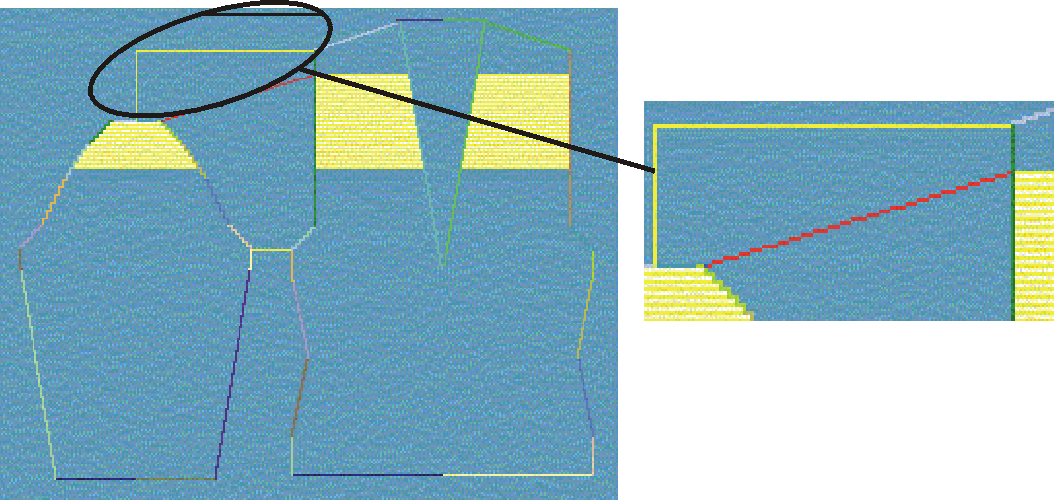
- Im Dialog Verbindungspunkte ist die Schaltfläche Restminderung gedrückt.
- 1
- Mauszeiger auf einen beliebigen Punkt im k&w-Teil Arm setzen. Linke Maustaste drücken. Taste gedrückt halten.
- 2
- Eine dünne Verbindungslinie erscheint zwischen Mauszeiger und erforderlichem Startpunkt am Arm-Ende.
- 3
- Mauszeiger auf den Endpunkt im k&w-Teil Leib bewegen.
Wird die Maustaste bei gedrückter Taste Strg betätigt, springt der Endpunkt automatisch zum nächstgelegenen Kantenbeginn.
- 4
- Maustaste loslassen.
- Die Verbindung wird durch eine gelbe Linie angezeigt.
Im Dialog Verbindungspunkte wird die Nummer der Arm- und Leib-Strickreihe eingetragen.
Der Startpunkt im Arm wird immer automatisch gesetzt. Dadurch können Sie diese Verbindungslinie mit nur einem Klick erzeugen. Klicken Sie nur im Leib auf den Endpunkt der Verbindungslinie.
IV. Verbindungslinie Kragen setzen:
Der Kragen wird mit dem Leib oder mit dem Arm verbunden. Durch die Verbindungslinie wird die Breite des Kragens festgelegt.
Wird für den Kragen keine Verbindungslinie festgelegt, wird der Kragen automatisch mit dem Leibteil verbunden.
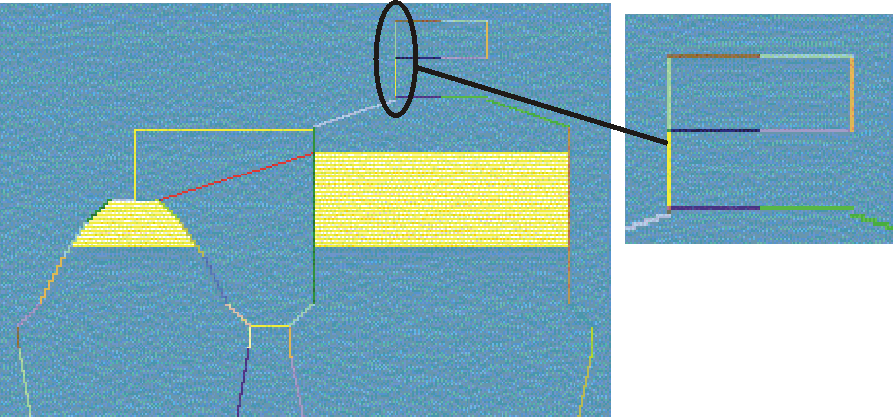
- Im Dialog Verbindungspunkte ist die Schaltfläche Kragen gedrückt.
- 1
- Mauszeiger auf einen beliebigen Punkt im k&w-Teil Kragen setzen. Linke Maustaste drücken. Taste gedrückt halten.
- Eine dünne Verbindungslinie erscheint zwischen Mauszeiger und erforderlichem Startpunkt am Kragen angezeigt.
- 2
- Mauszeiger auf den Endpunkt im k&w-Teil Arm für eine Verbindung Kragen-Arm setzen.
- oder -
Mauszeiger auf k&w-Teil Leib für eine Verbindung Kragen-Leib bewegen.
Wird die Maustaste bei gedrückter Taste Strg betätigt, springt der Endpunkt automatisch zum nächstgelegenen Kantenbeginn.
- 3
- Maustaste loslassen.
- Die Verbindung wird durch eine gelbe Linie angezeigt.
Im Dialog Verbindungspunkte wird die Nummer der Arm- oder Leib-Spalte eingetragen.
Der Startpunkt im Kragen wird immer automatisch gesetzt. Dadurch können Sie diese Verbindungslinie mit nur einem Klick erzeugen. Klicken Sie nur im Arm oder im Leib auf den Endpunkt der Verbindungslinie.
Verbindungspunkte können auch im Schnitt-Editor () für die Schnittlinie definiert werden. Beachten Sie, dass vorhandene Verbindungspunkte im Fenster Schnittanzeige nicht dargestellt werden. Außerdem besitzen grafisch gesetzte Verbindungslinien höhere Priorität. Die Verbindungspunkte an den Schnittlinien werden dann nicht beachtet.