Schritt 4: k&w Datei erstellen
Für die Erstellung der k&w Datei müssen die k&w Arrangements ermittelt werden.
k&w Arrangements ermitteln

- 1
- Taste k&w Arrangements ermitteln drücken.
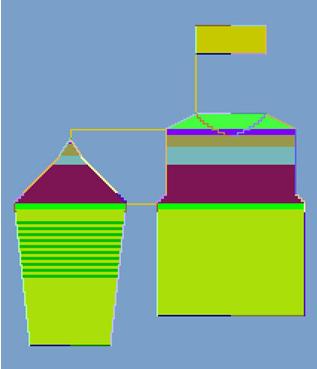
|
Taste |
Funktion |
|---|---|
|
k&w Arrangements ermitteln |
Durch Drücken der Taste k&w Arrangements ermitteln werden die Formen geprüft und die entsprechenden Strickabläufe in die k&w Datei eingetragen. |
k&w Arrangement tauschen
- 1
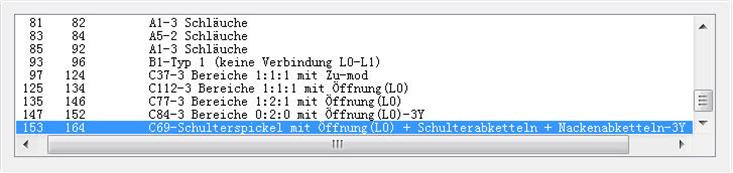
- Alternatives k&w Arrangement für den Schulterspickel der Form zuordnen.
- 2
- k&w Arrangement tauschen
- 3
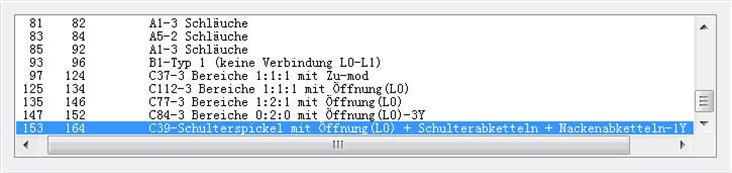
- Das k&w Arrangement C69- Schulterspickel… mit C39- Schulterspickel… tauschen.
- 4
- Beide Abläufe generieren Schulterspickel mit Öffnung (L0) + Schulterabketteln + Nackenabketteln.
- Unterschied:

- Der Ablauf C69 wird mit drei Fadenführer gestrickt (-3Y)

- Der Ablauf C39 nur mit einem Fadenführer (-1Y)
|
Ablauf |
C69 -3 Fadenführer |
C39 -1 Fadenführer |
|
Vorteil: |
schneller Ablauf, Übernahme der Fadenführer von der Restminderung, kein vorzeitiges Ausstricken der Fadenführer nötig. |
Spickel- Stufen bleiben erhalten, flacher Schulterspickel möglich. |
|
Nachteil: |
Spickel Stufen werden angepasst, Schulterspickel wirkt kantig. |
Langsammer Ablauf, Fadenführer der Restminderung müssen frühzeitig ausgestrickt werden. |
- 5
- Nach dem Tausch der k&w Arrangements erneut k&w Arrangements ermitteln
- 6
- Die kaw-Datei über das Menü / oder
 abspeichern.
 - 7
- Den Dialog Shapewizard schließen.
Initialisieren
Bei Änderung der Einstellungen oder Formkorrekturen muss die k&w Datei neu ermittelt werden.
|
Taste |
Funktion |
|---|---|
|
Initialisieren |
Die ermittelten k&w Arrangements werden gelöscht und die Formteile neu geladen. |
- 1
- k&w Arrangements neu ermitteln
- 2
- k&w Datei erneut speichern.
- 3
- Den Dialog Shapewizard schließen.
Zum folgenden Schritt 5: k&w- Basis Muster erstellen