Schritt 2: Formen Laden und Einstellen im Shapewizard
Formteile im Shapewizard hochladen
Die Formteile VT, RT, Arm und Kragen im Shapewizard zu einer k&w- Datei zusammenfügen.
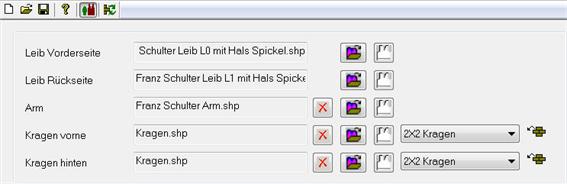
- 1
- Über Menü / das Programm Shapewizard aufrufen.
- 2
- Mit Hilfe der Browser- Taste
 die entsprechenden Formteile hochladen.
- Der Dialog Öffnen erscheint zur Auswahl einer Formdatei.
- 3
- Form auswählen und hochladen.
- 4
- Über das Auswahlmenü
 die Strickart 2x2 Kragen vorne/hinten festlegen.
- Die aktuell geladenen Formen werden in den Dialog- Fenstern angezeigt.
Bei Arm und Kragen, können geladene Formen mit der Taste  wieder entfernt werden.
Zum korrigieren geladener Formen mit der Taste  den Schnitt-Editor aufrufen.
Einstellungen im Shapewizard
- 1
- Die Einstellungen für die jeweiligen Formen im Shapewizard vornehmen.
- Verbindungspunkte werden kalkuliert.
- k&w Arrangements werden geladen.
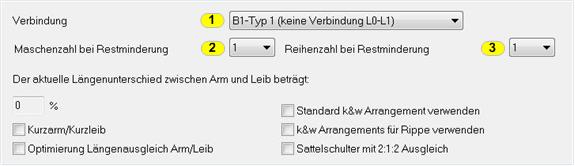
|
|
Funktion |
Einstellung |
|
1 |
Verbindung |
B1 – Typ1 (keine Verbindung L0-L1) |
|
2 |
Maschenzahl bei Restminderung |
1 |
|
3 |
Reihenzahl bei Restminderung |
1 |
Zum folgenden Schritt 3: Verbindungspunkte festlegen