Muster erstellen mit Steuerung der Abwerffunktion durch RS17
Neues Muster anlegen:
- 1
- In der Menüleiste / auswählen.
- oder - klicken.
 - 2
- Mustername eintragen.
- 3
- Maschinentyp und Setup-Typ auswählen.
- 4
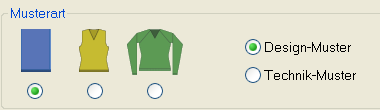
- Basismuster (Muster ohne Form) und auswählen.
- 5
- Mustergröße festlegen und Grundstrickart Masche vorne mit Umhängen auswählen.
- 6
- Anfang auswählen unter Berücksichtigung der Abwerffunktion gesteuert durch RS17:
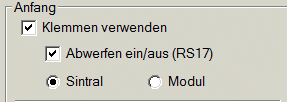
- Klemmen verwenden
- Abwerfen ein/aus (RS17)
- Sintral
|
Maschine mit Kamm |
Maschine mit Bandabzug | |
|---|---|---|
|
|
| |
|
|
Klemmen sind deaktiviert, d.h. die Fadenführer können nicht in die Klemme gebracht werden.
| |
|
|
Maschine arbeitet mit Klemmen und Schneiden.
| |
|
|
Jedes Teil wird abgeworfen, da keine Steuerung über RS17 stattfindet. Alle Fadenführer müssen am Gestrickende in der Klemme sein. | |
|
|
Das Abwerfen kann mit dem RS17 gesteuert werden. (Abwerfen ein: RS17=0 /Abwerfen aus RS17=1) Mit Hilfe einer Sintralanweisung wird der Stückzähler abgefragt und bei ST= 0 wird der RS17 auf 0 gesetzt. Dadurch werden alle Fadenführer geklemmt und das Gestrick abgeworfen. | |
|
|
Mit einer Sintralfunktion wird die Anfangsbreite des neuen Strickteils durch Zunehmen oder Abwerfen ermöglicht. Diese Auswahl ist notwendig bei Formgestricken, bei Gestricken ohne Form ist diese Auswahl auch möglich. | |
|
|
Nur für gleichbleibende Gestrickbreiten zu verwenden.
| |
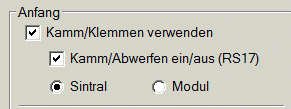
 Klemmen verwenden:
 Sintral:
 : Die Seitenwahl des Kammfadens und Trennfadens kann im Garnfeld frei gewählt werden.
- 7
- Anfang aus Stoll mit Schutzfaden / Standard / 1 System / ohne Gummifaden / Übergang lose Reihe / Schlauch auswählen.
- 8
- Die Angaben mit Design-Muster erstellen bestätigen.
- Die Symbolansicht [Basis] wird geöffnet.
Einstellungen in der Konfiguration:
- 1
- Im Menü den Dialog Konfiguration aufrufen.
- 2
- Die Registerkarte Kamm, Klemmen öffnen.
- 3
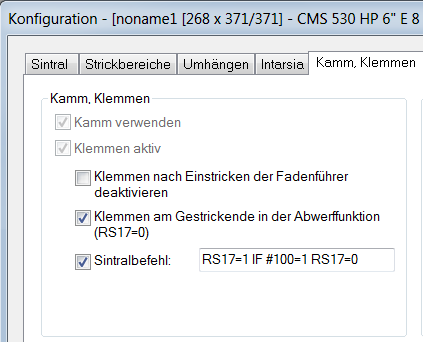
- Unter der Rubrik Kamm, Klemmen werden automatisch folgende Funktionen ausgewählt, wenn beim Auswählen des Anfangs Abwerfen ein/aus (RS17) ausgewählt wurde.
|
|
Ist der RS17=0, werden alle Fadenführer am Gestrickende geklemmt, bevor das Gestrick abgeworfen wird. Ist der RS17=1, dann wird das Klemmen der Fadenführer übersprungen. |
|
|
Über den Sintral-Befehl RS17=1 IF #100=1 RS17=0 wird das Abwerfen an den Stückzähler gekoppelt. |
- 4
- Bei Maschinen mit Bandabzug wird automatisch Einstricken Float and Lock_B [8-8] für CMS530 HP B eingestellt.
Im Beispiel wird jedoch nur Klemmen und Schneiden auf der rechten Seite Verwendet. Deshalb wurde Float and Lock_B [0-8] eingestellt.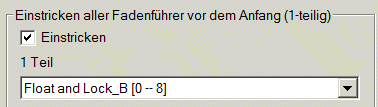
- 5
- Die Angaben mit der Taste OK bestätigen.
Sintral-Funktions-Tabelle aufrufen:
- 1
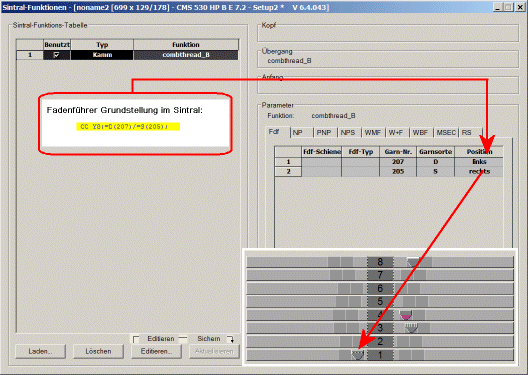
- Es wird automatisch die Default Sintral Funktion für die CMS530HP_B verwendet: combthread_B.sin. Bei dieser Sintral Funktion ist die Fadenführergrundstellung für den Trennfaden links auf Spur 1 und für das Sauberstricken rechts auf Spur 8
Aufruf und Zuordnung von Sintralfunktionen:
- 2
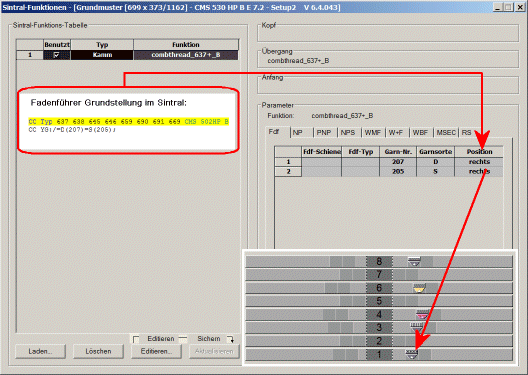
- Für alle nachfolgenden Beispielmuster wurde das Sintral von einer CMS502HP_B verwendet, bei welchem der Trennfaden auch rechts ist.
Bitte die Sintral Funktion combtread_B.sin löschen und die Sintralfunktion combthread_637_B.sin laden: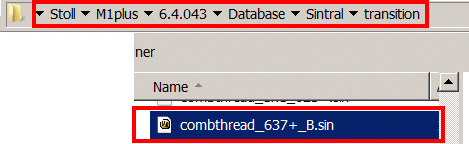
Stoll-Anfang modifizieren:
- 1
- Eingefügten Stoll-Anfang modifizieren.
- 2
- Über Menü / das Verzeichnis Anfänge öffnen.
- 3
- Container-Modul Technik Schlauch mit Doppelklick öffnen.
- 4
- Element Schl_1sys_ohne_G öffnen und alle Strickreihen nach der Netzreihe löschen.
- 5
- Element Schl_1sys_LR öffnen und die Strickreihen mit Masche hinten löschen.
- 6
- Elemente speichern und Anfang ersetzen.
Zeichnen des Musters:
- 1
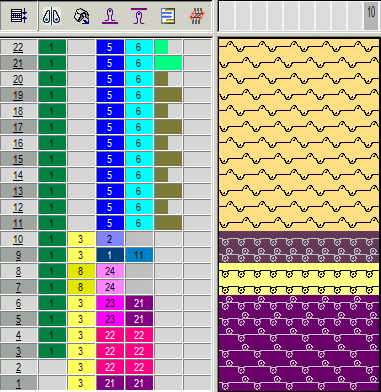
- Das Grundmuster mit vorgegebenem Grundmodul und Strickablauf erstellen.
|
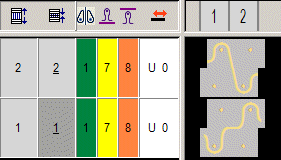
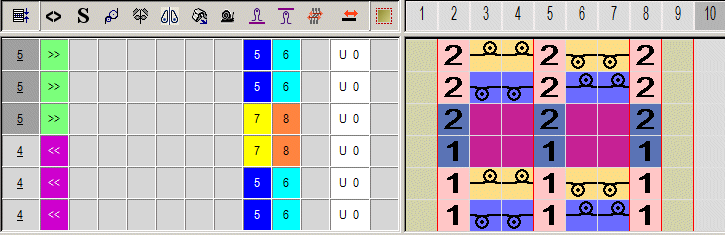
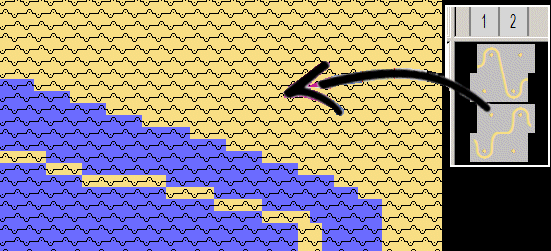
Grundmodul: |
|
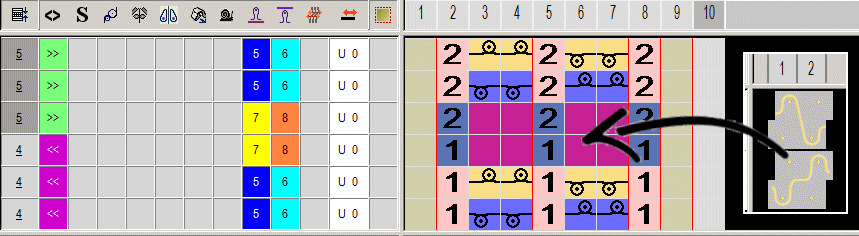
Das Grundmuster wird mit diesem Modul komplett gefüllt. |
|
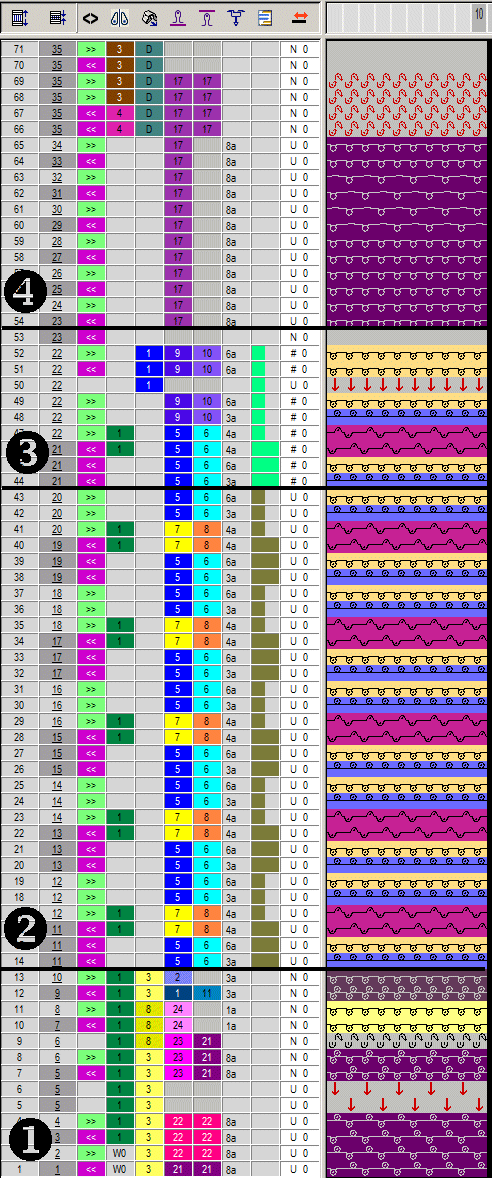
Strickablauf Muster (CA) |
|
Strickablauf wird als CA über die komplette Musterhöhe eingetragen |
|
|
|
Im CA haben die Bezugsreihen (blau) keine Nadelaktion. Das Modul aus dem Grundmuster wird eingesetzt. |
|
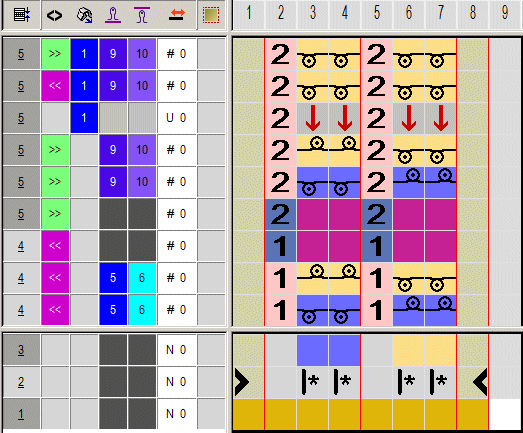
Strickablauf Muster Ende (CA) |
|
Die letzten beiden Reihen des Musters werden mit diesem CA überschrieben. Es ermöglicht sicheres Umhängen für die Schutzreihen. |
|
|
|
|
|
Beispiel Grundmuster |
|
Zeichnen mit Grundmodul |
|
Muster nach Technikbearbeitung |
|
(1
(2)
(3)
(4)
|
- 2
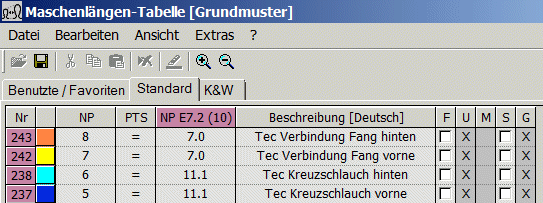
- Einstellungen für Maschenlänge überprüfen
Es sind eigene NP Werte für Tech Knits Muster vorhanden:
- 3
- Einstellungen für Warenabzug überprüfen.
Bei einer Maschine mit Bandabzug mit der Feinheit E7.2 ist der Abzugswert WB=3.0 ausreichend. Ein höherer Abzugswert kann das Band auf Dauer beschädigen.
Muster fertigstellen:
- 1
- Zu Registerkarte wechseln und unter
 Garnfarbe verwenden aktivieren.
 - 2
- Im Eingabefeld daneben die Farbnummer des Schutzgarnes #205 eingeben.
Die Schutzreihen am Ende des Strickteils werden mit Schutzgarn (Restgarn) gestrickt. - 3
- [nicht notwendig, nur wenn Änderungen nach dem Form ausschneiden notwendig sind] In der Symbolleiste Bearbeitungsschritte
 aufrufen.
 - 4
- [nicht notwendig, nur wenn Änderungen nach expandieren notwendig sind] Mit Taste
 in der Symbolleiste Bearbeitungsschritte das Muster expandieren.
 - 5
- Mit Taste
 die Technikbearbeitung starten.
- Die Abfrage erscheint.
- 6
- Die Abfrage mit OK bestätigen.
- 7
- Sintral-Check über Menü aufrufen.
- oder -
In der Symbolleiste Bearbeitungsschritte anklicken.