Form in der Symbolansicht [Basis] ändern
I. Form in der Symbolansicht [Basis] korrigieren:
- 1
- In der Symbolansicht [Basis] die aufgelegte Form (shv / shp / shr) darstellen.
- Die Symbole in der Symbolleiste Muster-Darstellungen werden aktiv.
|
|
Darstellung |
|---|---|
|
|
Formkanten anzeigen. |
|
|
Formsymbole anzeigen. |
|
|
Diese Symbole können hinzugeschaltet werden, um die gewünschte Darstellung des Grundmusters zu erhalten.
|


 :
:- 2
- In der Symbolansicht [Basis]
 und
und  aktivieren.
 - 3
- In der Symbolansicht [Basis mit Form] das Kontextmenü aufrufen.
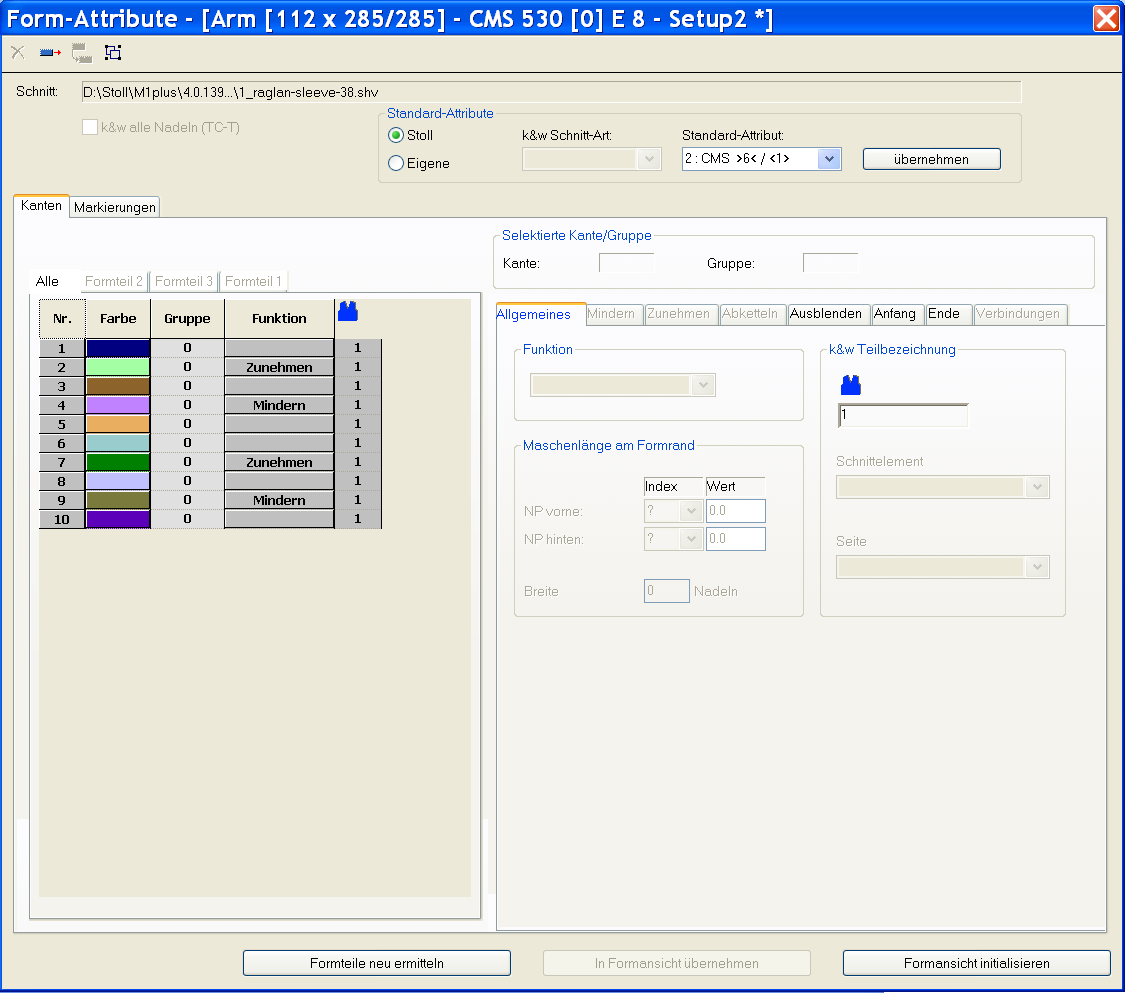
- Der Dialog wird geöffnet.
- 4
- Im Dialog Form-Attribute die zu ändernde Formkantenfarbe in der selektieren.
- oder -
Die Formkantenfarbe im Basismuster mit oder Taste F6 aufnehmen.
 - 5
- Zeichenwerkzeug und Symbol aus Formattribute auswählen.
Symbolleiste Formattribute


|
Funktion |
Bedeutung | |
|---|---|---|
|
|
Außerhalb Form |
Bereiche bearbeiten, welche nicht zur Form gehören. |
|
|
Formteilfarbe (Innerhalb Form): <Nr.> |
Einem Formteil eine Formteil-Farbe zuweisen. |
|
|
Kante: <Nr.> |
Einer Kante eine Kantenfarbe zuweisen. |
|
|
Markierungen: <Nr.> |
Formmarkierung zuweisen. |
|
|
Spickeln |
Spickelbereiche einzeichnen oder ändern |
|
|
Mindern / Zunehmen |
Symbol Mindern / Zunehmen in die Formkante einzeichnen. |
|
|
Ausblenden |
Symbol Ausblenden in die Formkante einzeichnen. |
|
|
Trennung |
Automatisch erzeugte Trennung bearbeiten. |
|
|
Abketteln |
Symbol Abketteln in die Formkante einzeichnen. |
|
|
Maschenlängen-Änderung |
Symbol Maschenlängen-Änderung (PTS) in die Formkante einzeichnen. |
|
|
Ausrichten innerhalb Formteil nach links |
Ausricht-Symbole innerhalb einer Form eintragen. Der Bereich rechts vom Symbol wird nach links verschoben. |
|
|
Ausrichten innerhalb Formteil nach rechts |
Ausricht-Symbole innerhalb einer Form eintragen. Der Bereich links vom Symbol wird nach rechts verschoben.
|
|
|
Ausrichten links |
Ausricht-Symbole nach links eintragen. Formteil wird nach rechts verschoben. |
|
|
Ausrichten rechts |
Ausricht-Symbole nach rechts eintragen. Formteil wird nach links verschoben. |
|
|
Aussetzen nach unten |
Bereich für das Aussetzen bei knit and wear Formen nach unten vergrößern |
|
|
Aussetzen nach oben |
Bereich für das Aussetzen bei knit and wear Formen nach oben vergrößern |
|
|
Randmarkierung links platzieren |
Symbol für Randmarkierung an Formkante links
|
|
|
Randmarkierung rechts platzieren |
Symbol für Randmarkierung an Formkante rechts
|
|
|
Mehrstufiges Mindern |
Symbol für mehrstufiges Mindern einzeichnen. Minderungen unterliegend |
|
|
Mehrstufiges Mindern |
Symbol für mehrstufiges Mindern einzeichnen. Minderungen aufliegend |
|
|
Auswahlmenü |
Auswahl für Versatzstufe (Überdeckweite) beim Mehrstufigen Mindern |
|
|
Einzelne Formattribute entfernen |
Eingezeichnetes Formattribut löschen. Dazu Formsymbol (z.B. |
|
|
Alle Formattribute entfernen |
Alle eingezeichnete Formattribute und Kantenfarbe löschen. |
 aus Auswahlliste eine Farbe auswählen.
- 6
- Mit ausgewählten Form-Attributen die Formkante korrigieren.
Vorhandene Formattribute können mit Taste F7 aufgenommen werden.
- 7
- Im Kontextmenü aktivieren.
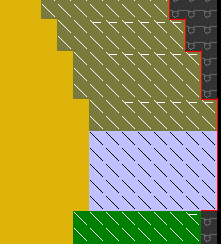
- Rote Umrisslinien entlang der Formkanten werden angezeigt.
Die Referenzkanten (Umrisslinien) sind bei Änderungen der Form hilfreich, da die Abweichungen von der ursprünglichen Form dargestellt werden.
- 8
- Selektierte Formkante korrigieren:
- Außenform
- Ausblenden
- Mindern / Zunehmen
Vor Korrektur:
- 9
- Im Kontextmenü auswählen.
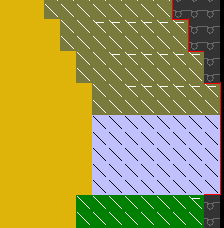
- Rote Umrisslinien werden der neuen Außenkante angepasst.
Nach Korrektur:
II. Neue Formkante anlegen:
- 1
- In der Symbolansicht [Basis] mit geöffneter Form die Formkantenfarben mit und die Formattribute mit anzeigen.
- 2
- In der Symbolansicht [Basis] im Kontextmenü aufrufen.
- oder -
In der Symbolleiste Formattribute mit die Auswahlliste öffnen und auswählen.
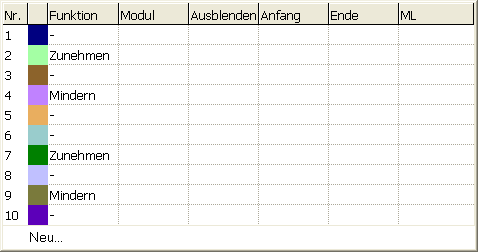
- Der Dialog Form-Attribute wird geöffnet.
- 3
- Im Dialog Form-Attribute das Symbol
 (1) drücken.
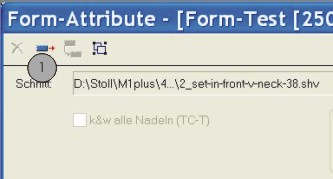
- Eine neue Formkante wird angelegt.
- 4
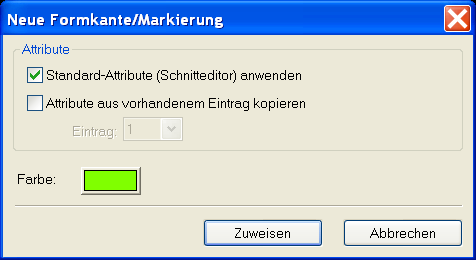
- Im Dialog Neue Formkante/Markierung gewünschte Einstellungen auswählen.
|
Kontrollkästchen |
Bedeutung | ||
|---|---|---|---|
|
|
Es wird eine neue Kantenfarbe mit Stoll Standardattribute angelegt.
| ||
|
|
Es wird eine neue Kantenfarbe mit den Attributen der ausgewählten Kantennummer angelegt.
| ||
|
|
Eintrag |
|
Auswahl der Kantennummer, welche zur Übernahme der Attribute verwendet werden soll. |

- 5
- Mit Taste Zuweisen im Dialog Neue Formkante/Markierung die neue Kantenfarbe in der Tabelle hinzuzufügen.
III. Neue Formkante anwenden:
- 1
- Im Dialog Form-Attribute die neu erstellte Formkante selektieren.
- oder -
In der Symbolleiste Formattribute mit die Auswahlliste öffnen und Formkante auswählen. - 2
- Aus der Symbolleiste Formattribute mit gedrückter Taste Strg zusätzlich das gewünschte Formattribut auswählen.
- 3
- Die neue Formkante mit gewähltem Formattribut in das Basismuster einzeichnen.
- 4
- Der Formkantenfarbe durch die Taste Formteile neu ermitteln die Formteilfarbe 1 zuordnen.
- 5
- Eventuell im Dialog Form-Attribute unterhalb der Tabelle der Kantenfarben mit rechter Maustaste das Kontextmenü öffnen:
- Farbe ändern
- Nicht verwendete Formkanten löschen.
- 6
- Mit Symbol
 Dialog Form-Attribute schließen.
- Der Dialog Form-Attribute wird geschlossen und Vorgaben gespeichert.
Die Schaltflächen im Dialog Form-Attribute :
|
Schaltfläche |
Bedeutung |
|---|---|
|
Formteile neu ermitteln |
Die Formteile / Formteilfarben werden neu ermittelt. |
|
In Formansicht übernehmen |
Nur die Änderungen in Form-Attribute werden in die Symbolansicht (mit Form) übernommen. |
|
Formansicht initialisieren |
Alle Einträge in Form-Attribute werden in die Symbolansicht (mit Form) übernommen und gespeichert. |
IV. Maschenlänge am Formrand:
- 1
- Im Dialog Formattribute die gewünschte Formkante selektieren.
- 2
- Registerkarte auswählen.
- 3
- Unter der Rubrik gewünschte Einstellungen vornehmen:
|
|
Index |
Wert |
|---|---|---|
|
NP vorne: |
NP Index auswählen |
NP Wert eintragen |
|
NP hinten: |
NP Index auswählen |
NP Wert eintragen |
|
Breite |
Anzahl Nadeln für PTS am Formrand eingeben
| |
- 4
- Bearbeitungsschritt
 ausführen.
- Im Dialog Konfiguration ist automatisch
 aktiv.
- 5
- Im Dialog Konfiguration die Registerkarte öffnen.
- 6
- In der Rubrik Variable Maschenlänge bei Bedarf Einstellungen vornehmen:
|
Variable Maschenlänge am Formrand | ||
|---|---|---|
|
NPJ: . = |
Wert eintragen |
|
|
Schlittengeschwindigkeit bei NPJ (MSECNPJ) | ||
|
|
Maschinengeschwindigkeit MSEC =1.0 | |
|
|
Maschinengeschwindigkeit MSEC nach Vorgabe | |

Bei Verwendung von PTS / NPJ sind die Verstell- und Ruhezeiten zu beachten.