Standard-Attribute
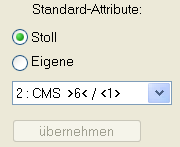
I. Standard-Attribute zuordnen:
- 1
- In der Tabelle oder die Linie / Linien selektieren, welchen Attribute zugeordnet werden sollen.
- 2
- In der Auswahlliste gewünschtes Attribut auswählen.
- 3
- Taste Übernehmen anklicken.
- Das ausgewählte Attribut wird den selektierten Linien zugeordnet.
|
Nr. |
Standard-Attribut |
Bedeutung |
|---|---|---|
|
1 |
Basis |
Ohne Stricktechnik. |
|
2 |
CMS >6< / <1>: |
Modul für die Minderung. Breite: 6 Nadeln. |
|
3 |
CMS >6< / <6>: |
Modul für die Minderung. Breite: 6 Nadeln. |
|
4 |
CMS TC4 >6< / <0>: |
Modul für die Minderung CMS TC4. |
|
5 |
CMS 1x1 >4< / <0>: |
Modul für die Minderung mit 1x1-Technik. |
|
6 |
CMSTC-R >6<: |
Modul für die Minderung CMS-TC-R. |
|
7 |
CMSTC-R V: |
Modul für die Minderung TC-R V-Ausschnitt. |
|
8 |
Fair Isle U |
Mehrstufiges Mindern |
|
9 |
Fair Isle ^ |
Mehrstufiges Mindern |
Die Stoll Standard-Attribute sollten Sie nicht ändern.
II. Eigene Attribute anlegen:
- 1
- Über / den Dialog M1plus-Schnitteditor öffnen.
- 2
- Im Menü / / / auswählen.
- 3
- Die Tabelle mit
 öffnen.
- Die Tabelle enthält keinen Eintrag.
- 4
- In der Tabelle mit Taste
 eine neue Zeile einfügen.
Die erste Linie bezieht sich auf die Startlinie (=Basis) einer Form.
- 5
- In der Tabelle mit Taste eine weitere neue Zeile einfügen.
- 6
- In die Spalte der neuen Linie klicken.
- Der Dialog Linie links Nr.: xx wird geöffnet.
- 7
- In der Auswahlliste der Registerkarte Allgemeines eine Funktion auswählen.
- Durch diese Auswahl werden die entsprechenden Registerkarten aktiv.
- Mindern
- Zunehmen
- Abketteln
- 8
- In den Registerkarten Ausblenden, Mindern u.s.w. entsprechende Einträge vornehmen.
- 9
- In der Spalte können Sie eine Bezeichnung für das erstellte Attribut eintragen.
- 10
- Mit Übernehmen oder OK die Eingabe bestätigen.
- 11
- Über Menü / die neuen Attribute speichern.
Eigene Attribute müssen Sie unter / / / / / speichern.
- Die eigenen Attribute stehen nun bei der Neuerstellung eines Schnitts zur Verfügung.