Form im M1plus Schnitteditor ändern
Die Standard-Schnitte im Ordner Form können Sie als Grundlage benutzen und an die eigenen Bedürfnisse angepassen.
I. Element Grundschnitt modifizieren:
- 1
- Über / den Dialog M1plus-Schnitteditor öffnen.
- 2
- Einen bestehenden Schnitt über Menü / öffnen.
- oder - klicken.
- Dialog Öffnen wird angezeigt.
- 3
- Pfad zum gewünschten Ordner Form (mit Standard-Schnitten) eingeben.
D:\ Stoll \ M1plus \ <Versionsnummer> \ Form \... - 4
- Gewünschten Schnitt im *shv auswählen.
Beispiel: 3_set-in-I-round-front-r-neck-38.shv - 5
- Über Menü / die geöffnete Form in das Format *.shp umrechnen.
- 6
- Außenkante des Vorderteils ändern:
- Linie 3: Minderung am Armausschnitt in Abketteln ändern.
- Eventuell vorhandene Linien löschen.
Grundelement Vorderteil:

- 7
- In Linie Nr.3 unter auf Mindern klicken.
- Der Dialog mit den Registerkarten wird geöffnet.
- 8
- In der Registerkarte unter Funktion über die Auswahlliste Abketteln auswählen.
- Die Registerkarte Abketteln wird aktiv.
- 9
- Registerkarte Abketteln öffnen und in der Auswahlliste die gewünschte Abkettel-Methode auswählen:
- Abk-RL-01
- Abk-RL-02
- 10
- Die Einstellungen mit OK bestätigen.
- Der Dialog wird geschlossen.
II. Element Ausschnitt-Hals modifizieren:
- 1
- Das Element Ausschnitt-Hals im M1plus Schnitteditor selektieren.
- Die Tabelle für Linien links wird angezeigt.
- 2
- Element modifizieren:
Element Halsausschnitt

- 3
- In Linie Nr.1 in der Spalte auf Abketteln klicken.
- Der Dialog mit den Registerkarten wird geöffnet.
- 4
- Die Registerkarte öffnen und unter Funktion in der Auswahlliste Ausschn. Hals unten Mitte auswählen.
- 5
- Aus der Modul-Explorer Datenbank das Startmodul Struktur einflächig V2 mit Drag & Drop
 der entsprechenden Strickart zuordnen.
 - 6
- Startmodul durch Vorgaben unter positionieren.
Zum Positionieren des Startmoduls muss  ausgeschalten sein.
- 7
- Schnitt speichern über Menü / oder .
- Der Schnitt wird im shp-Format gespeichert.
III. Möglichkeiten beim Abketteln:
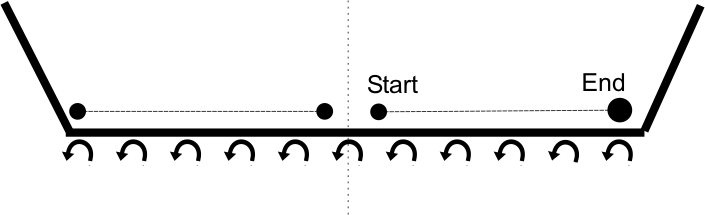
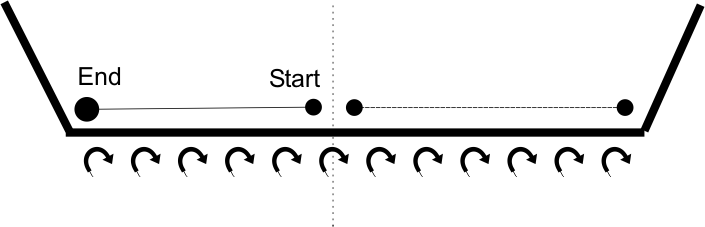
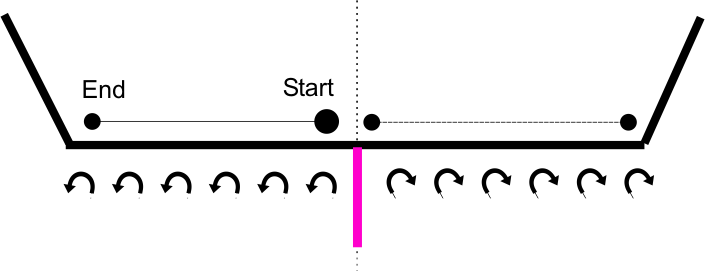
Das Abketteln ist richtungsabhängig!
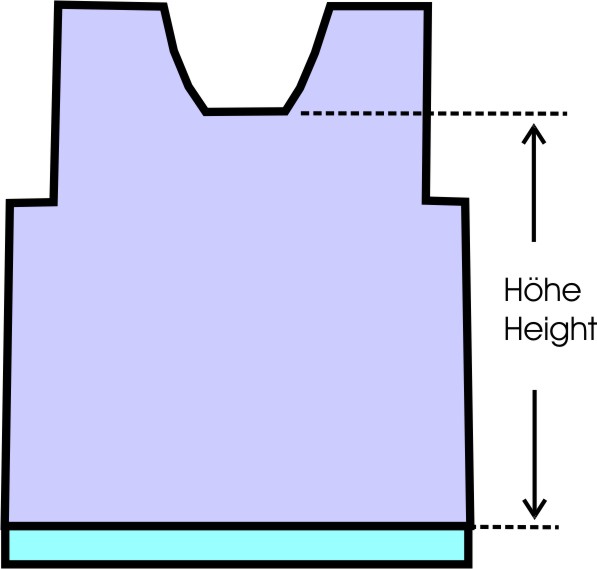
Höhe bis Beginn des Halsausschnitts:
- Soll im Schlittenhub von links nach rechts abgekettelt werden, so muss die Höhe geradzahlig sein.
- Soll im Schlittenhub von rechts nach links abgekettelt werden, so muss die Höhe ungeradzahlig sein.
Auswirkungen auf die Position des Elements Halsausschnitt haben:
- Die Gesamthöhe des Elements Grundschnitt.
- Die Gesamthöhe des Elements Ausschnitt-Hals.
- Die Positionierung des Elements Ausschnitt-Hals.
Platzierung des Startmoduls im Element Ausschnitt-Hals:
|
Abketteln |
Schlittenrichtung |
Position |
|---|---|---|
|
|
Nach links |
Rechte Kante: |
|
|
Nach rechts |
Linke Kante: |
|
|
Nach links und nach rechts |
Linke Kante: |