Form im M1plus Schnitteditor erstellen
I. Schnitt erstellen:
- 1
- Über Menü / den Dialog M1plus-Schnitteditor öffnen.
- Der Dialog wird geöffnet.
- 2
- Einen bestehenden Schnitt über Menü / öffnen.
- oder - klicken.
Beispiel: D:\Stoll\M1plus\Versions\Form\2_set-in-front-v-neck-38.shv.
- oder -
Mit Symbol einen neuen Schnitt erstellen.
 - 3
- Über Menü / die Form *.shv ins Format *.shp umrechnen.
- 4
- Grundelement erstellen.
Grundelement Vorderteil:

- 5
- Im Grundelement den Abstand der Formhälften auf 1 setzen.
- Der V-Ausschnitt wird mit einer Nadel begonnen.
- 6
- Element Ausschnitt erstellen.
Element Hals:

Nach Erstellen der Elemente Vorderteil und Hals deaktivieren Sie die Option Gespiegelt, um an den Außenkanten des Grundelements sowie am Halsausschnitt links und rechts unterschiedliche Ausblendmodule zuordnen zu können.
- 7
- Element Ausschnitt Hals selektieren.
- 8
- Die Taste
 in der Symbolleiste anklicken.
- Der Dialog Linien links Nr.: 1 wird geöffnet.
- 9
- Unter Modulzuordnung Struktur doppelflächig anklicken und im Auswahlmenü das Modul Struktur doppelflächig V1 für den Start des V-Ausschnitts auswählen.
- 10
- Die horizontale- und vertikale Position festlegen.
- 11
- Den Kanten des Grundelements und des Elements Ausschnitt Hals Ausblendmodule zuordnen.
- Standard-Attribut Masche vorne – Masche hinten wird durch die Zuordnung ausgeblendet.
Ausblendmodule aus dem Modul-Explorer Datenbank verwenden:
- Rollkante links / Rollkante rechts
- RR-Kante links / RR-Kante rechts
- Eigene Ausblendmodule erstellen.
- 12
- Bei Ausblendbreite den Wert (2) eintragen.
- 13
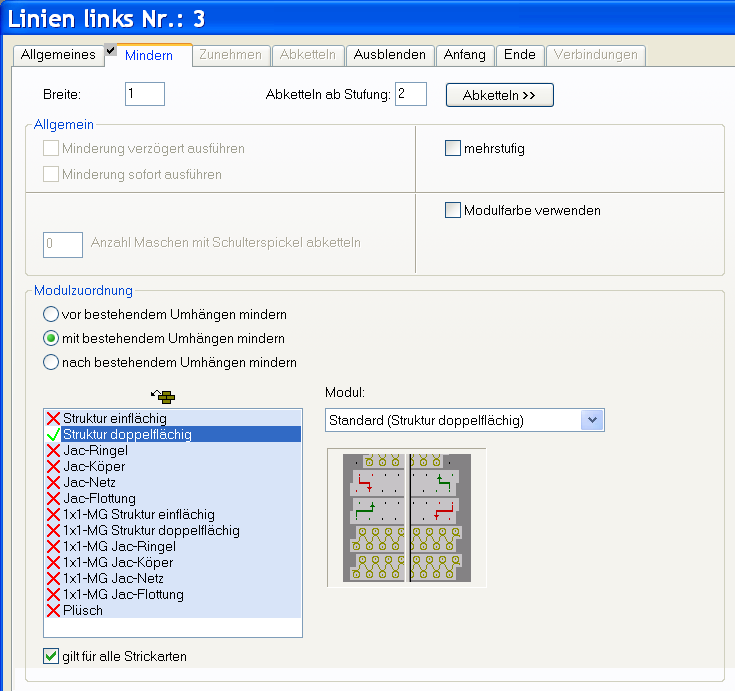
- Den Kanten des Grundelements und des Elements Ausschnitt Hals Mindermodule zuordnen.
- 14
- Schnitt speichern über Menü / oder .
- Der Schnitt wird im shp Format gespeichert.
- 15
- Schnitt-Editor mit
 schließen.
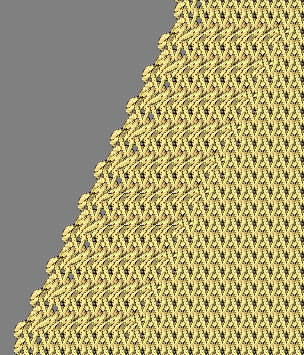
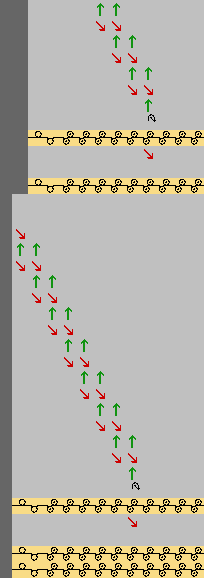
Darstellung:
- Ausblendmodul: Rollkante links
- Minderbreite: 1
|
Gestrickdarstellung |
Symboldarstellung |
|---|---|
|
|
|
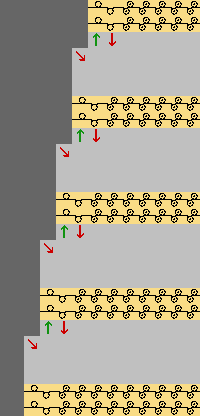
II. Doppelflächiges Mindern mit beliebiger Minderbreite:
- 1
- Den Kanten des Grundelements und des Elements Ausschnitt Hals in der Registerkarte Mindern unter einen Wert größer 1 zuweisen.
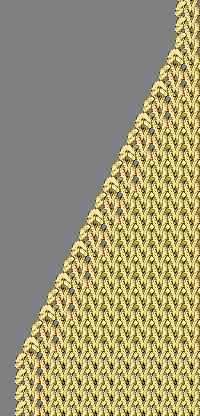
Darstellung:
- Ausblendmodul: Rollkante links
- Minderbreite: 8 Nadeln
|
Gestrickdarstellung |
Symboldarstellung |
|---|---|
|
|
|