Form öffnen und positionieren
I. Form öffnen und im Muster platzieren:
- 1
- Schnitt laden mit / .
- Der Dialog Öffnen wird angezeigt.
- 2
- Pfad angeben und gewünschte Form im Format shp selektieren.
- 3
- Taste Öffnen anklicken.
- Die Form wird im Format shp auf das Muster gelegt.
- 4
- Die Form positionieren mit aktiviertem Symbol
 und linker Maustaste.
- Form liegt auf der ersten Musterreihe nach dem Anfang oder Übergang.
II. Struktur-Motiv einzeichnen:
Die bereits geöffnete und positionierte Form ist beim Einzeichnen der Struktur hilfreich.
- 1
- Struktur-Motiv mit Modulen aus der Modul-Explorer Datenbank erstellen.
- oder -
Mit eigen erstellten Musterteilen.
|
Musterteile für Struktur | |
|---|---|
|
Westenteil links |
Westenteil rechts |
|
|
|
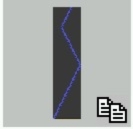
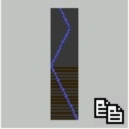
III. Änderungen in der Symbolansicht mit aufgelegter Form:
- 1
- In der Symbolansicht [Basis] mit Symbol
 und / oder
  die Formattribute anzeigen.
 - 2
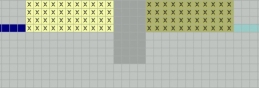
- Unterhalb der beiden Formteile in gesamter Höhe des Anfangs das Symbol
 einzeichnen.
 - 3
- Im Zwischenraum der beiden Formteile bis einschließlich Trennfaden ebenfalls einzeichnen.
|
Korrektur | |
|---|---|
|
Darstellung in der Symbolansicht [Basis] nach Korrektur |
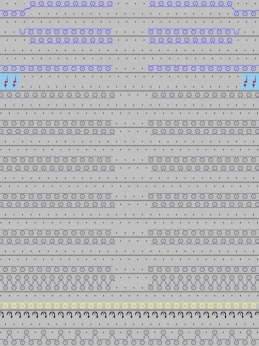
Darstellung in Technikansicht nach Korrektur |
|
|
|
- 4
- Reihe mit Trennfaden selektieren und oberhalb zwei Leerreihen einfügen.
- 5
- Im Zwischenraum (Abstand der Formteile) in die beiden Leereihen die Nadelaktion Abwerfen vorne - Abwerfen hinten einzeichnen.
- Die bis Trennfaden durchgehenden Maschenreihen werden in diesem Bereich abgeworfen.
IV. Fadenführer-Zuordnung im Dialog Garnfeldzuordnung vornehmen:
- 1
- Den Dialog Garnfeldzuordnung öffnen.
|
| |
|---|---|
|
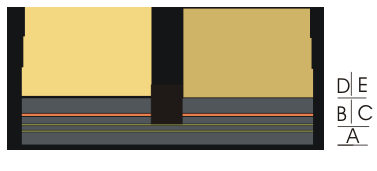
A |
Gemeinsamer Anfang mit Trennfaden |
|
B + C |
Aufgetrennter Anfang ab dem Trennfaden |
|
D + E |
Getrennte Westenteile |
- 2
- Fadenführer-Zuordnung ändern:
- Für den gemeinsamen Anfang bis zum Trennfaden (A) und den rechten Anfang (C) kann ein Fadenführer verwendet werden.
- Für den getrennten Bereich im Anfang (B und C) müssen ab dem Trennfaden separate Fadenführer verwendet werden.
- Für den Anfang eines Westenteils und das Westenteil selbst kann jeweils derselbe Fadenführer verwendet werden.
- 3
- Die Einstellungen mit OK bestätigen.
- (A+C) zusammen mit (E)
(B) zusammen mit (D)