Eigenes Jacquard-Modul
I. Neues Jacquard-Modul erstellen:
- 1
- Über / / den Jacquard-Modul Definition Editor aufrufen.
- 2
- Vorgaben definieren:
- Anzahl der Jacquardfarben
- Musterreihen pro Farbe
- Spalten pro Farbe
- Bildseite des Jacquards
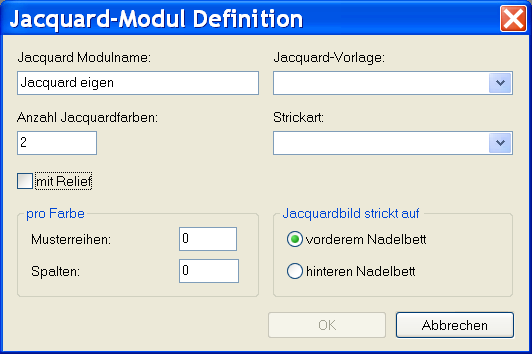
Element | Bedeutung | |
|---|---|---|
Jacquard Modulname | Eigenen Jacquard Modul Namen eingeben. | |
Jacquard-Vorlage | Bestehende Jacquards auswählen, die als Vorlage verwendet werden können. | |
Anzahl Jacquardfarben | Anzahl Farben innerhalb einer Musterreihe. | |
Strickart | Strickart für die Modul-Eigenschaften auswählen. | |
| Eingabemöglichkeit für Jacquard Relief. | |
pro Farbe | Eingabefelder | |
| Musterreihen | Anzahl Musterreihen pro Farbe. |
Spalten | Anzahl Spalten pro Farbe im Block. | |
Jacquardbild strickt auf | Optionen | |
|
| Das Jacquardbild strickt auf dem vorderen Nadelbett. |
| Das Jacquardbild strickt auf dem hinteren Nadelbett. | |

 vorderem Nadelbett
- 3
- Strickablauf mit Nadelaktionen zeichnen.
- oder -
Eine Jacquard-Vorlage auswählen, die Anzahl der Jacquardfarben einstellen und mit OK bestätigen. - Eine Vorlage erscheint, welche Sie nach ihren Bedürfnissen ändern können.
Sie können alle Nadelaktionen verwenden.
Bei Reihen mit Umhängen kann auch ein Versatz angegeben werden.
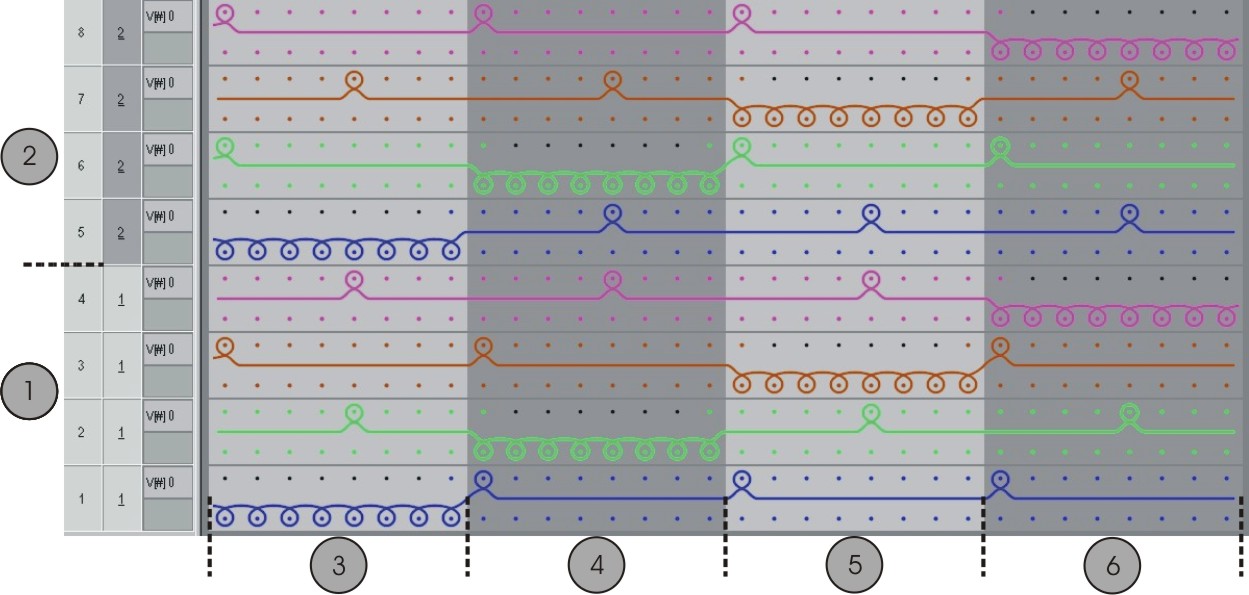
| Bedeutung |
|---|---|
1 | Musterreihe 1 |
2 | Musterreihe 2 |
3 | Farbe 1 |
4 | Farbe 2 |
5 | Farbe 3 |
6 | Farbe 4 |
- 4
- Modul-Editor mit
 schließen.
 - 5
- Unter Eigenschaften von: in der Registerkarte Technik unter die Bindung einstellen.
- Das Modul wird im Modul-Explorer Datenbank unter Neue Module gespeichert.
Verwendung des Moduls bei Fully-Fashion Mustern ist möglich.
- 6
- Unter Eigenschaften von: in der Registerkarte JAC Netzart die Start- und End-Module festlegen.
- Beim Einfügen des neuen Moduls werden diese verwendet.
Spalte | Bedeutung |
|---|---|
Strickart: | Gibt die Strickart(en) vor (unterhalb) dem Jacquardbeginn an. |
Start-Module | Modul wird für den Netzstart verwendet. Übergang von Muster auf Jacquardbereich. |
End-Module | Modul wird für das Netzende verwendet. Übergang von Jacquardbereich auf Muster. |
- Für die Einstellung des End-Moduls ist die Strickart des Jacquard-Bereichs maßgebend.
- Für die Einstellung des Start-Moduls ist die Strickart vor (unterhalb) des Jacquard-Beginns maßgebend.
- 7
- Neues Jacquard-Modul im Modul-Explorer Datenbank unter Jacquard / Eigene / noname X-farbig speichern.
- Das eigene erstellte Jacquard-Modul kann im Dialog Jacquards auswählt werden.
II. Erkennungsbild zuordnen:
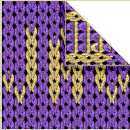
- In den Eigenschaften von: wird ein Erkennungsbild des Jacquards angezeigt.
- Das Erkennungsbild können Sie austauschen, damit eigene Module leichter erkannt werden.
- Nur Bilder im Bitmap-Format (bmp) und der Größe 128x128 Pixel können verwendet werden.
- 1
- Über Eigenschaften von / Jacquardbild den Pfad zu einem Erkennungsbild festlegen.
III. Eigenes Jacquard-Modul anwenden:
- 1
- Im Motiv den Jacquardbereich über die Reihenselektionsspalte selektieren.
- 2
- Über / den Dialog Jacquards aufrufen.
- 3
- Unter in der Modulgruppe Jacquard / Eigene / nonameX das erstellte Jacquard-Modul selektieren.
- 4
- Mit Übernehmen den Jacquard-Generator in das Motiv einfügen.