Muster ohne Form erstellen und Form öffnen
I. Muster ohne Form erstellen:
- 1
- In der Menüleiste / auswählen.
- oder -
Symbol klicken.
 - 2
- Mustername eintragen.
- 3
- Maschinentyp auswählen.
- 4
- Setup-Typ 2 auswählen.
- 5
- Basismuster (Muster ohne Form) und Design-Muster auswählen.
- 6
- Musterhöhe und Musterbreite festlegen.
- 7
- Modul- Explorer Datenbank... öffnen.
- 8
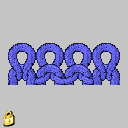
- Als Grundmuster auswählen: Module / Stoll / Standard / Rippen / 2x2 RL-Rippe
- 9
- Mit Drag&Drop
 das Modul 2x2 RL-Rippe aus dem Modul Explorer Datenbank der Auswahlliste für das Grundmuster hinzufügen.
 - 10
- In der Auswahlliste 2x2 auswählen.
Den Anfang können Sie auch nach dem Zeichnen des Basismusters einfügen.
- 11
- Die Angaben mit Design-Muster erstellen bestätigen.
- Die Symbolansicht [Basis] wird geöffnet.
Die 2x2 Rippe des Grundmusters muss auf die 2x2 Rippe des Anfangs passen.
II. Form öffnen und im Muster platzieren:
- 1
- Schnitt laden mit / .
- Der Dialog Öffnen wird angezeigt.
- 2
- Pfad angeben und gewünschte Form im Format shp selektieren.
- 3
- Taste Öffnen anklicken.
- Die Form wird im Format shp auf das Muster gelegt.
- 4
- Symbol
 aktivieren.
 - 5
- Form positionieren.
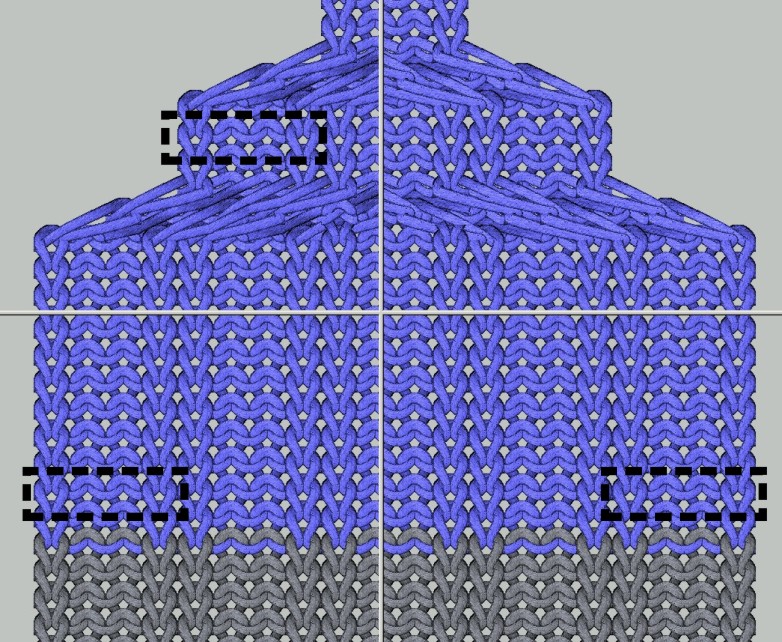
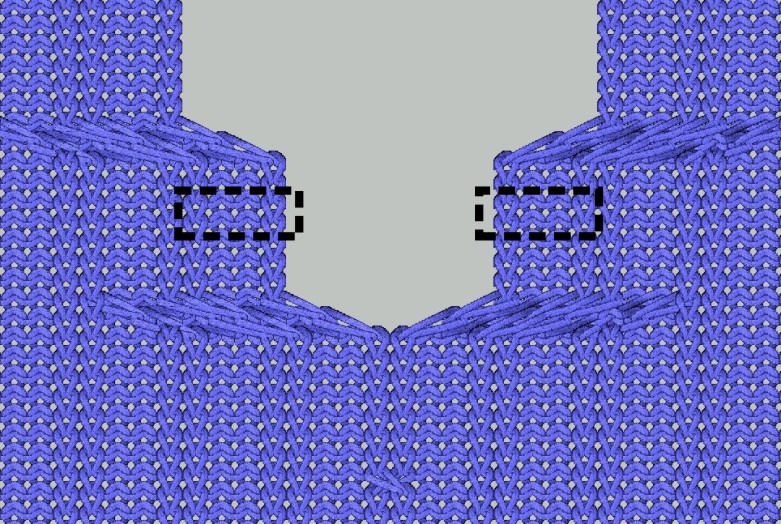
Resultat beim Positionieren der Form:
|
Platzierung des Schnittes | |
|---|---|
|
|
|
|
Linker und rechter Rand der Form |
Linker und rechter Rand des V- Ausschnittes |