Arbeiten mit Modulen: Modul mit Grenzbedingungen und Grenzmodul
Übungsbeispiel:
Erstellung eines Moduls für Multi Gauge Masche vorne mit Umhängen nach rechts (VR1)
Bei allen Stoll Multi Gauge Modulen wird die Masche nach links (VL1) umgehängt.
Merkmale eines Grenzmoduls:
- Kennzeichnung eines Grenzmoduls

- Grenzmodule enthalten einen situationsbedingten Umhängeablauf
- Information der Modul(e) wird bei Anwendung der Module mit Grenzbedingungen situationsbedingt automatisch eingefügt
I. Grenzmodul erstellen:
- 1
- Über Menü / / den Dialog aufrufen.
- Der Dialog Neues Modul erscheint.
- 2
- Im Dialog definieren:
- Modulname
- Musterart
- Breite und Höhe des Moduls (für notwendige Umhängereihen)
- Grundbindung des Moduls: Keine Nadelaktion
- 3
- Dialog mit OK schließen.
- Der Modul-Editor wird geöffnet.
- 4
- Unter Eigenschaften von: xx weitere Vorgaben für das Verhalten des Moduls eingeben.
Weitere Informationen über Modul Eigenschaften siehe Weiterführende Themen im Kapitel Modul Eigenschaften.
- 5
- Im Modul-Editor den Umhängeablauf mit Versatz VR1 einzeichnen.
- 6
- Reihen selektieren und zu einer Musterreihe gruppieren.
- 7
- Menü / aufrufen.
- Es wird eine gelb markierte leere Reihe eingefügt.

- 8
- In diese Reihe mit den Symbolen der Symbolleiste Nadelaktionen-Maschenlängen die zu überprüfenden Nadelaktionen einzeichnen.
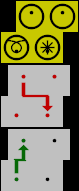
|
Nadelaktionen |
Bedeutung |
|---|---|
|
|
Nadel belegt |
|
|
Nadelbelegung nicht prüfen |
|
|
Nadel nicht belegt |
|
|
Transparent |


- 9
- Modul-Editor mit
 schließen.
- Modul wird im Modul-Explorer Datenbank / Neue Module abgespeichert.
Merkmale eines Moduls mit Grenzbedingungen:
- Kennzeichnung eines Moduls mit Grenzbedingung(en)

- Module mit Grenzbedingungen enthalten Informationen zum Überprüfen von Stricksituationen
- Modul wird zum Zeichnen verwendet
II. Modul mit Grenzbedingung(en) erstellen:
- 1
- Menü / / aufrufen.
- Der Dialog Neues Modul erscheint.
- 2
- Im Dialog definieren:
- Modulname
- Musterart
- Breite und Höhe des Moduls (für notwendige Strickreihen)
- Grundbindung des Moduls: Keine Nadelaktion
- 3
- Dialog mit OK schließen.
- Der Modul-Editor wird geöffnet.
- 4
- Unter Eigenschaften von: xx weitere Vorgaben für das Verhalten des Moduls eingeben.
- 5
- Im Modul-Editor den gewünschten Strickablauf einzeichnen.
- 6
- Über Menü / aufrufen.
- Eine rot markierte Reihe wird eingefügt.
Beispiel:
Strickverlauf für Multi Gauge mit Farbe der Tabelle gezeichnet.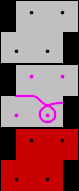
- 7
- Den geöffneten Modul-Editor nicht schließen.
- Das erstellte Grenzmodul muss mit dem Modul mit Grenzbedingung(en) verknüpft werden.
III. Grenzmodul mit Modul mit Grenzbedingung(en) verknüpfen:
- 1
- Grenzmodul in Modul-Explorer Datenbank im Verzeichnis Neue Module selektieren.
- 2
- Cursor in rot markierte Reihe setzen.
- Ein hellgrüner Rahmen erscheint.
- 3
- Mit LMT in rot markierte Reihe klicken.
- Vorgaben aus dem Grenzmodul (gelbe Reihe) werden ins Modul mit Grenzbedingung(en) übernommen.
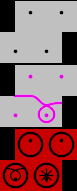
- 4
- Modul mit Grenzbedingung(en) mit schließen.
- Modul wird im Modul-Explorer Datenbank im Verzeichnis Neue Module gespeichert.