Schnitte laden und positionieren
I. Formteile öffnen und im Grundmuster positionieren:
- 1
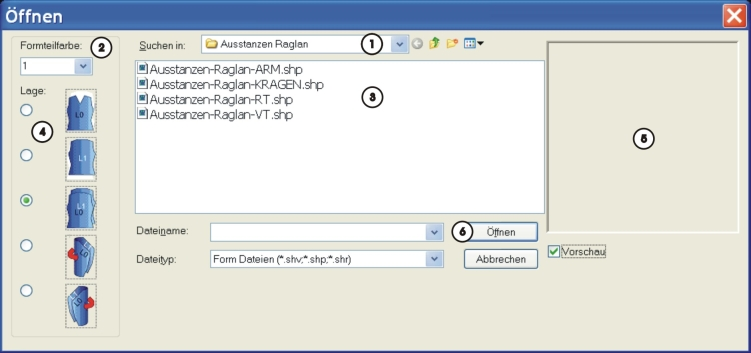
- Über Menü / den Dialog Öffnen aufrufen.
- Der Dialog Öffnen wird angezeigt.
|
Nr. |
Funktion | |
|---|---|---|
|
1 |
Pfad des Ordners (Verzeichnis) mit den Formteilen auswählen | |
|
2 |
Auswahlliste mit den Formteilfarben zur Definition des Formteils beim Laden Verwendung der Formteilfarben (Stoll-Standard):
| |
|
3 |
Liste der Formteile des ausgewählten Ordners (Verzeichnis) zum Selektieren des zu öffnenden Elements | |
|
4 |
In der Liste selektiertes Formteil wird der aktivierten Lage zugeordnet
Resultat: | |
|
|
Formteil (einlagiges Element) auf L0 platzieren Beispiel: Leib-Vorderteil | |
|
|
Formteil (einlagiges Element) auf L1 platzieren Beispiel: Leib-Rückenteil | |
|
|
Formteil auf L0 und L1 platzieren.
| |
|
|
Formteil (zweilagiges Element) auf L0 + L1 platzieren Beispiel: Linker Ärmel | |
|
|
Formteil (zweilagiges Element) auf L0 + L1 platzieren Beispiel: Rechter Ärmel | |
|
5 |
|
Vorschau des selektierten Formteils |
|
|
Keine Vorschau | |
|
6 |
Selektiertes Formteil mit angegebenen Vorgaben öffnen und positionieren | |


 :
:


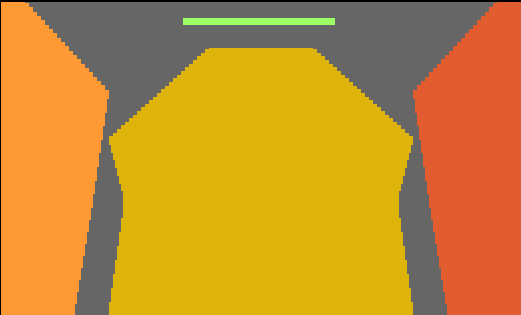
Formteile werden standardmäßig immer von links nach rechts im Grundmuster platziert.
Deshalb ist es sinnvoll, die Elemente in der Reihenfolge Arm–Leib–Arm zu laden.
Beim Platzieren des ersten Formteiles wird das Grundmuster zu Außerhalb Form.
- 2
- Erstes Formteil in der Liste selektieren.
Beispiel: linker Ärmel - 3
- Formteilfarbe kontrollieren und eventuell ändern.
- 4
- Lagenzuordnung prüfen und eventuell ändern.
- 5
- Öffnen drücken.
- Das selektierte Formteil wird auf der angegebenen Lage in der zugeordneten Formteilfarbe im Grundmuster platziert.
Alle weiteren Formteile nach gleicher Vorgehensweise öffnen.
Resultat:
 nicht aktiv
 aktiv
aktiv
II. Formteile verschieben:
- Symbole
 und/oder sind aktiv.
- 1
- In der Symbolleiste Zeichenwerkzeuge das Symbol
 auswählen.
 - 2
- Mit LMT das Formteil Leib selektieren und in der Höhe zu den Ärmeln (Arm-Leib-Verbindung) positionieren.
- 3
- Formteil Rechter Arm selektieren.
- 4
- Im Dialog Werkzeug Eigenschaften 24 eingeben und beide Lagen auswählen.
- 5
- Mit der Pfeiltaste nach rechts verschieben.
- Das Formteil wird um 24 Spalten nach rechts verschoben.
- 6
- Formteil Leib selektieren.
- 7
- Im Dialog Werkzeug Eigenschaften 12 eingeben.
- 8
- Mit der Pfeiltaste nach rechts verschieben.
- Das Formteil Leib wird um 12 Spalten nach rechts verschoben.
Der Abstand zwischen den Formteilen Arm-Leib-Arm beträgt nun jeweils 12 Spalten.
Dies entspricht einem Versatz um 24 Nadeln.
Der Abstand ist feinheitsabhängig.
- 9
- Formteil Kragen selektieren und mit LMT das Element am Ende des Elements Leib in der Mitte positionieren.
- Das Formteil Kragen ist mittig auf dem Leib positioniert.