Color Arrangements erstellen und einfügen
I. Arm-Leib-Verbindung
- 1
- Über Menü / den Modul-Explorer öffnen.
- 2
- Unter k&w Arrangements / Stoll / Verbindungen / 3 Schläuche / ohne Öffnung / ohne Spickel das Color Arrangement CA_B1-Typ 1 (keine Verbindung L0-L1) selektieren.
- 3
- Selektiertes CA in die Steuerspalte
 in den vorgesehenen Bereich der Arm-Leib-Verbindung über 8 Reihen einfügen.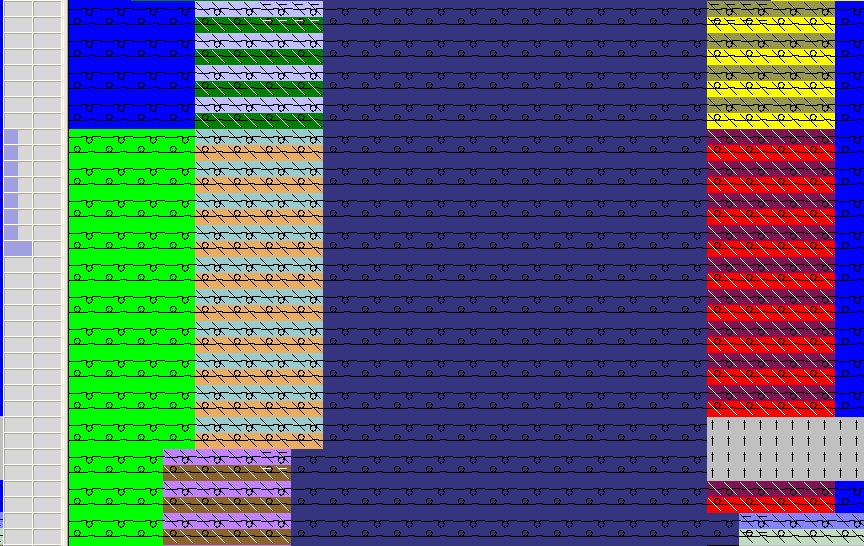
- 4
- Markierungen für Arm-Leib-Verbindungen einzeichnen:
- Linker Arm: Eindecken >
- Leib: Vorbereiten
- Rechter Arm: Eindecken <
- 5
- In der Symbolleiste Formwerkzeuge unter
 die entsprechende Markierungsfarbe auswählen.
 - 6
- Ausgewählte Markierung mit gedrückter Taste Alt in gesamte Breite des entsprechenden Schnitt-Elements in die erste Reihe des CA’s einzeichnen.
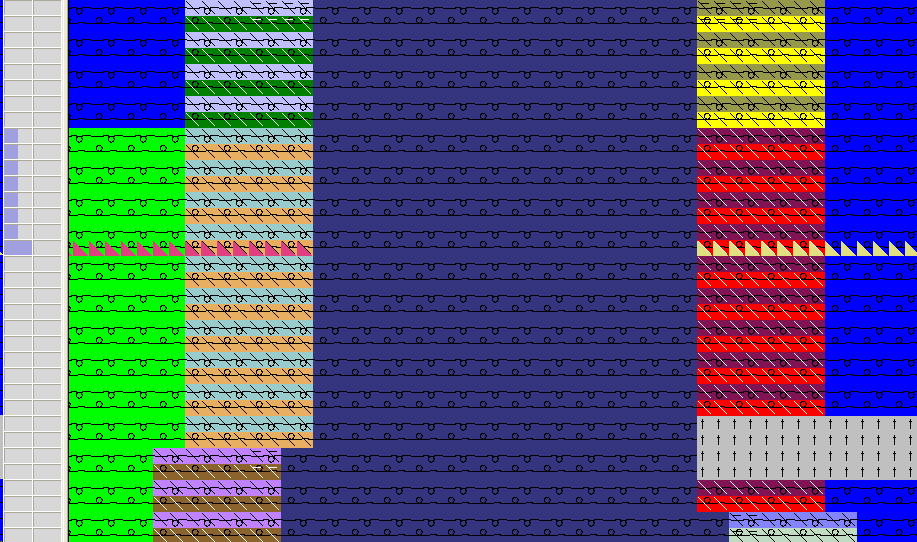
Resultat:
Das Color Arrangement bestimmt den Ablauf der Arm-Leib-Verbindung.
Stoll-Module bestimmen das Vorbereiten und Eindecken.
Sie können das Vorbereiten und Eindecken auch durch das Color Arrangement bestimmen.
Dann sind keine Markierungen notwendig
II. Ausrichtsymbole links und rechts zwischen Arm – Leib – Arm einzeichnen:
- 1
-
 in der Symbolleiste Formwerkzeuge auswählen.
 - 2
- Zeichenwerkzeug
 selektieren.
 - 3
- Symbol mit gedrückter LMT zwischen linkem Arm und Leib eintragen.
Beginnend von zweiter Reihe des Color Arrangements Arm-Leib-Verbindung bis zum Beginn des Kragens. - 4
-
 in der Symbolleiste Formwerkzeuge auswählen.
 - 5
- Symbol mit gedrückter LMT zwischen rechtem Arm und Leib in gleiche Reihen wie auf linker Seite eintragen.
- Nach dem Ausstanzen
 können Sie die Ärmel aufgrund der Ausrichtsymbole mit
  ein- / ausgeklappt darstellen.
III. Color Arrangement für 3 Schläuche erstellen:
- 1
- Über Menü / den Modul-Explorer öffnen.
- 2
- Unter k&w Arrangements / Stoll / 3 Schläuche / ohne Öffnung / ohne Spickel das k&w Arrangement A1-3 Schläuche selektieren.
- 3
- Mit RMT das Kontextmenü öffnen.
- 4
- Im Menü auswählen.
- Aus dem selektierten k&w Arrangement wird ein Color Arrangement erstellt und unter Module / Anwender / … / Neue Color Arrangements abgelegt.
Das erstellte Color Arrangement erhält den Namen des k&w Arrangements mit dem Anhang CA_ xxx.
- 5
- Erstelltes Color Arrangement modifizieren.
Beispiel: 3 Strickreihen zu einer Strickreihe zusammenfassen
Alle strickenden Reihen im Color Arrangement müssen eine Schlittenrichtung haben.
- 6
- Color Arrangement unterhalb der Arm-Leib-Verbindung in die Musterreihen ohne Spickel eintragen.
IV. Color Arrangement für 3 Schläuche mit Spickel L0 + L1 erstellen:
- 1
- Über Menü / den Modul-Explorer öffnen.
- 2
- Unter k&w Arrangements / Stoll / 3 Schläuche / ohne Öffnung / ohne Spickel das k&w Arrangement A1-3 Schläuche selektieren.
- 3
- Mit RMT das Kontextmenü öffnen.
- 4
- Im Menü auswählen.
- Aus dem selektierten k&w Arrangement wird ein Color Arrangement erstellt und unter Module / Anwender / … / Neue Color Arrangements abgelegt.
- 5
- Erzeugtes Color Arrangement modifizieren:
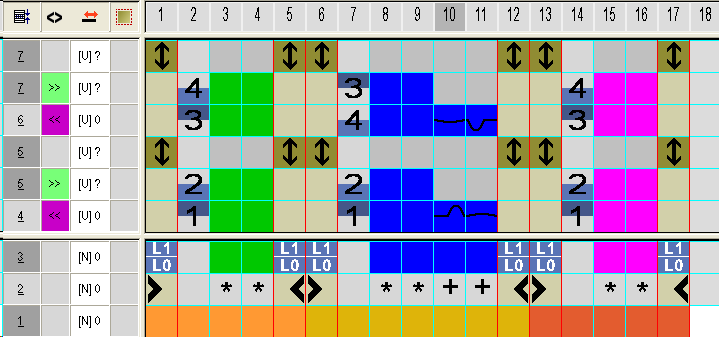
- 6
- Color Arrangement unterhalb der Arm-Leib-Verbindung in die Musterreihen mit Spickel auf L0 + L1 eintragen.
V. Color Arrangement für 3 Schläuche mit Spickel L0 erstellen:
- 1
- Über Menü / den Modul-Explorer öffnen.
- 2
- Unter k&w Arrangements / Stoll / 3 Schläuche / ohne Öffnung / mit Spickel das k&w Arrangement A20-3 Schläuche mit Spickel (L0) selektieren
- 3
- Mit RMT das Kontextmenü öffnen.
- 4
- Im Menü auswählen.
- Aus dem selektierten k&w Arrangement wird ein Color Arrangement erstellt und unter Module / Anwender / … / Neue Color Arrangements abgelegt.
- 5
- Erzeugtes Color Arrangement modifizieren.
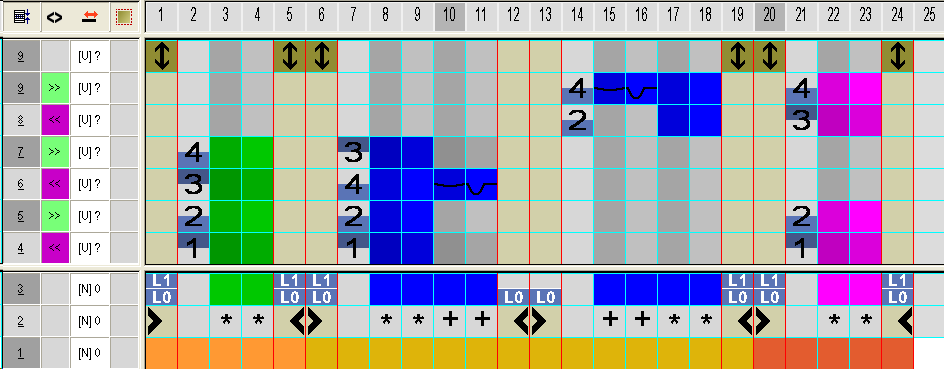
Durch das Symbol Trennung oder das Element Öffnung im Schnitt Vorderteil werden im CA zwei Farbsegmente für das Leibteil (Formteilfarbe1) erzeugt.
Die im linken Farbsegment enthaltene Information der Lage L1 wird auf das rechte Leibteil übertragen.
- 6
- Color Arrangement unterhalb der Arm-Leib-Verbindung in die Musterreihen mit Spickel auf L0 eintragen.
VI. Color Arrangement für 3 Bereiche 1:1:1 erstellen:
- 1
- Über Menü / den Modul-Explorer öffnen.
- 2
- Unter k&w Arrangements / Stoll / 3 Bereiche / 1:1:1 Verhältnis / ohne Öffnung / ohne Spickel das k&w Arrangement C37-3 Bereiche 1:1:1 selektieren
- 3
- Mit RMT das Kontextmenü öffnen.
- 4
- Im Menü auswählen.
- Aus dem selektierten k&w Arrangement wird ein Color Arrangement erstellt und unter Module / Anwender / … / Neue Color Arrangements abgelegt.
- 5
- Color Arrangement oberhalb der Arm-Leib-Verbindung in die Musterreihen ohne Spickel eintragen.
VII. Color Arrangement für 3 Bereiche 1:1:1 mit Spickel L0 erstellen:
- 1
- Über Menü / den Modul-Explorer öffnen.
- 2
- Unter k&w Arrangements / Stoll / 3 Bereiche / 1:1:1 Verhältnis / ohne Öffnung / mit Spickel das k&w Arrangement C11-3 Bereiche 1:1:1 mit Spickel (L0) selektieren
- 3
- Mit RMT das Kontextmenü öffnen.
- 4
- Im Menü auswählen.
- Aus dem selektierten k&w Arrangement wird ein Color Arrangement erstellt und unter Module / Anwender / … / Neue Color Arrangements abgelegt.
- 5
- Color Arrangement oberhalb der Arm-Leib-Verbindung in die Musterreihen mit Spickel (Halsspickel) eintragen.
VIII. Color Arrangement für Kragen erstellen:
- 1
- Über Menü / den Modul-Explorer öffnen.
- 2
- Unter k&w Arrangements / Stoll / Kragen / ohne Öffnung / ohne Spickel das k&w Arrangement D11-Kragen selektieren.
- 3
- Mit RMT das Kontextmenü öffnen.
- 4
- Im Menü auswählen.
- Aus dem selektierten k&w Arrangement wird ein Color Arrangement erstellt und unter Module / Anwender / … / Neue Color Arrangements abgelegt.
- 5
- Color Arrangement mit Doppelklick öffnen.
- 6
- Formteilfarbe prüfen und eventuell zu Formteilfarbe 4 tauschen.
Beim Erzeugen von einem Color Arrangement aus einem k&w Arrangement für Kragen wird standardmäßig die Formteilfarbe 1 im Kragen verwendet.
- 7
- Color Arrangement in den Bereich des Kragens eintragen.