Schnitt-Elemente laden und positionieren
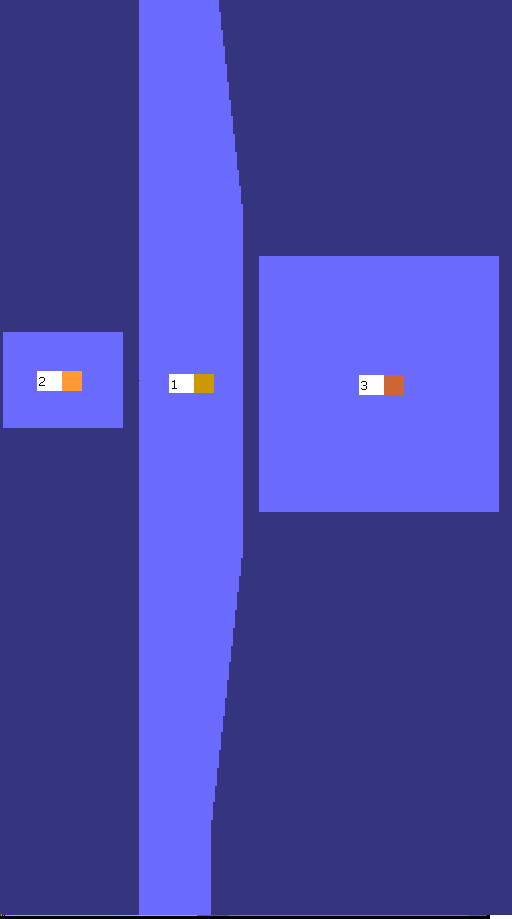
I. Schnitt-Elemente öffnen und im Grundmuster positionieren:
- 1
- Über Menü / den Dialog Öffnen aufrufen.
- Der Dialog Öffnen wird angezeigt.
- 2
- Formteil1 (Kragen L0+L1) platzieren mit:
- Formteilfarbe


- 3
- Formteil 2 (Ärmel L0) platzieren mit:
- Formteilfarbe


- 4
- Formteil 2 (Ärmel L1) platzieren mit:
- Formteilfarbe

- 5
- Formteil 3 (Leib L0+L1) platzieren mit:
- Formteilfarbe


Resultat:
Anzeige der Formteilfarben
 nicht aktiv
 aktiv
aktiv
II. Schnitt-Elemente verschieben:
- Symbole und sind aktiv.
- 1
- In der Symbolleiste Zeichenwerkzeuge das Symbol
 auswählen.
 - 2
- Formteil 3 (Leib) mit LMT selektieren.
- 3
- Im Dialog Werkzeug Eigenschaften 32 eingeben und beide Lagen auswählen.
- 4
- Mit der Pfeiltaste nach rechts verschieben.
- Das Schnitt-Element wird um 32 Spalten nach rechts verschoben.
- 5
- Formteil 3 selektieren.
- 6
- Im Dialog Werkzeug Eigenschaften 16 eingeben.
- 7
- Mit der Pfeiltaste nach rechts verschieben.
- Das Formteil 3 wird um 16 Spalten nach rechts verschoben.
Abstand zwischen Arm-Leib
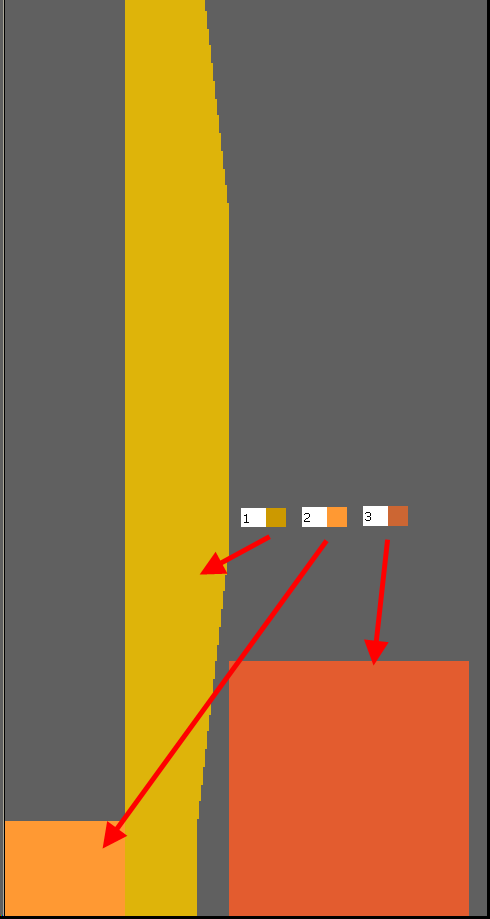
Der Abstand zwischen den Formteilen Kragen-Arm-Leib (2-1-3) beträgt jeweils 16 Spalten.
Dies entspricht einem Versatz um 16 Nadeln.
Der Abstand ist feinheitsabhängig.
- 8
- Formteil 3 selektieren und nach oben verschieben.
- Formteil 3 ist so positioniert, dass genügend Reihen in Arm und Leib für die Verbindung vorhanden sind.
Resultat: