Form im ShapeSizer erstellen und im Muster öffnen
- 1
- Über Menü / das Programm ShapeSizer öffnen.
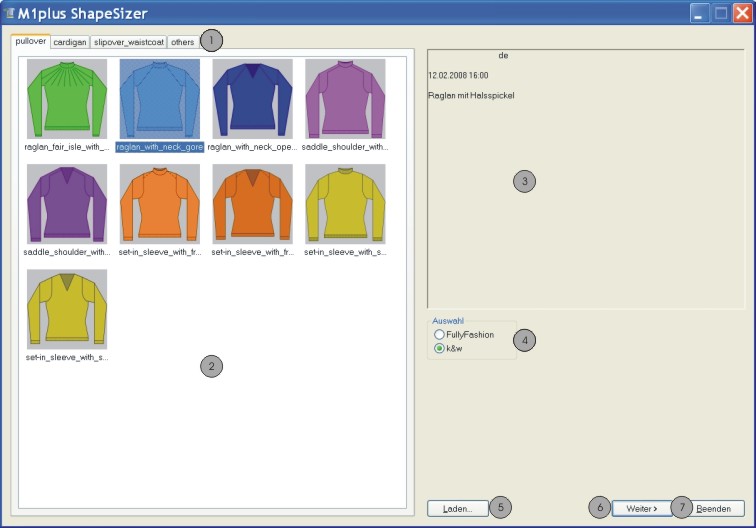
|
Nr. |
Funktion |
|---|---|
|
1 |
Registerkarten der verschiedenen Verzeichnisse |
|
2 |
Übersicht der verschiedenen Stoll Standard-Formen des gewählten Verzeichnisses |
|
3 |
Anzeigefeld |
|
4 |
Verzeichnis auswählen für: |
|
5 |
Gespeicherte ShapeSizer-Datei (*.shz) laden |
|
6 |
Weiter zur nächsten Seite des ShapeSizers |
|
7 |
ShapeSizer schließen |


- 2
- In der Übersicht die gewünschte Form mit Doppelklick öffnen.
- oder -
Form selektieren und Weiter > drücken.
- Das nächste Fenster des ShapeSizer erscheint.
Die Standard-Attribute sind mit den Formelementen (VT / RT / ARM / KRAGEN) in den Dateien abgespeichert.
- 3
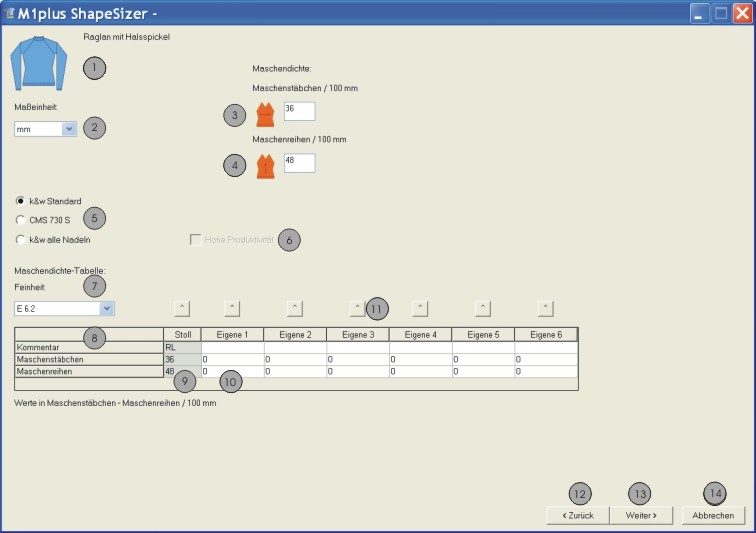
- Maßeinheit und Maschendichte eingeben.
- Die Vorgaben werden zur Weiterbearbeitung verwendet.
|
Nr. |
Funktion | |
|---|---|---|
|
1 |
Grafische Darstellung des ausgewählten Schnitts | |
|
2 |
Maßeinheit auswählen.
| |
|
3 |
Maschendichte |
Anzahl Maschen in der Breite (Maschenstäbchen) |
|
4 |
Anzahl Maschen in der Höhe (Maschenreihen) | |
|
5 |
| |
|
| ||
|
| ||
|
6 |
k&w Arrangements ohne Leerreihen werden verwendet Resultat: höhere Produktion | |
|
7 |
Auswahlliste für die Maschinenfeinheit | |
|
8 |
Feinheitsabhängige Maschendichte-Tabelle | |
|
9 |
Stoll-Standard-Maschenverhältnis für die Strickart RL | |
|
10 |
Eingabefelder Eigene 1-6: | |
|
11 |
Übertrag des Maschenverhältnisses aus der Spalte in die Eingabefelder für die Maschendichte (3) + (4) | |
|
12 |
Zurück zur vorigen Seite des ShapeSizers | |
|
13 |
Weiter zur nächsten Seite des ShapeSizers | |
|
14 |
Bearbeitung im ShapeSizer abbrechen | |
- 4
- Mit Weiter > das nächste Dialogfenster öffnen.
|
Nr. |
Funktion | |
|---|---|---|
|
1 |
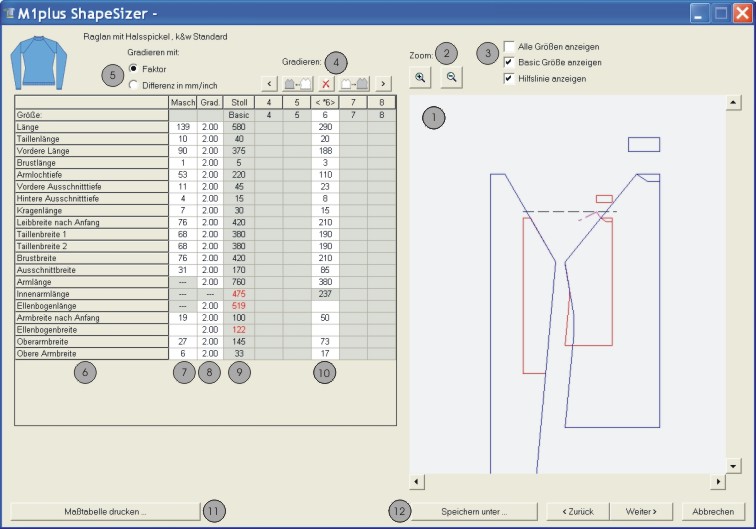
Grafische Darstellung des Schnittes | |
|
2 |
Grafische Darstellung verkleinern / vergrößern | |
|
3 |
Anzeigemöglichkeiten in der grafischen Darstellung | |
|
4 |
Größenberechnung anhand des Gradierfaktors | |
|
|
Vorherige Spalte der Maßtabelle aufrufen. | |
|
|
Berechnung der nächst kleineren Größe | |
|
|
Die Werte in der selektierten Spalte löschen. | |
|
|
Nächste Spalte der Maßtabelle aufrufen. | |
|
|
Berechnung der nächst größeren Größe | |
|
5 |
Gradierung der Größen mit einem Faktor oder einer Differenz | |
|
6 |
Liste der Kantenlinien | |
|
7 |
Maße in Maschen bezogen auf die selektierte Größe. | |
|
8 |
Faktor oder Differenz in mm/ inch für die Gradierung | |
|
9 |
Maße der Basisgröße: | |
|
10 |
Maße der Basisgröße in der Spalte < * 6 >: | |
|
11 |
Maßtabelle anzeigen und drucken. | |
|
12 |
Alle ShapeSizer-Daten in einem File (*.shz) speichern. | |



Werden die anderen Größen ausgehend von der Basisgröße < * 6 > erstellt, so werden die Attribute übernommen.
- 5
- Mit Weiter > das nächste Dialogfenster öffnen.
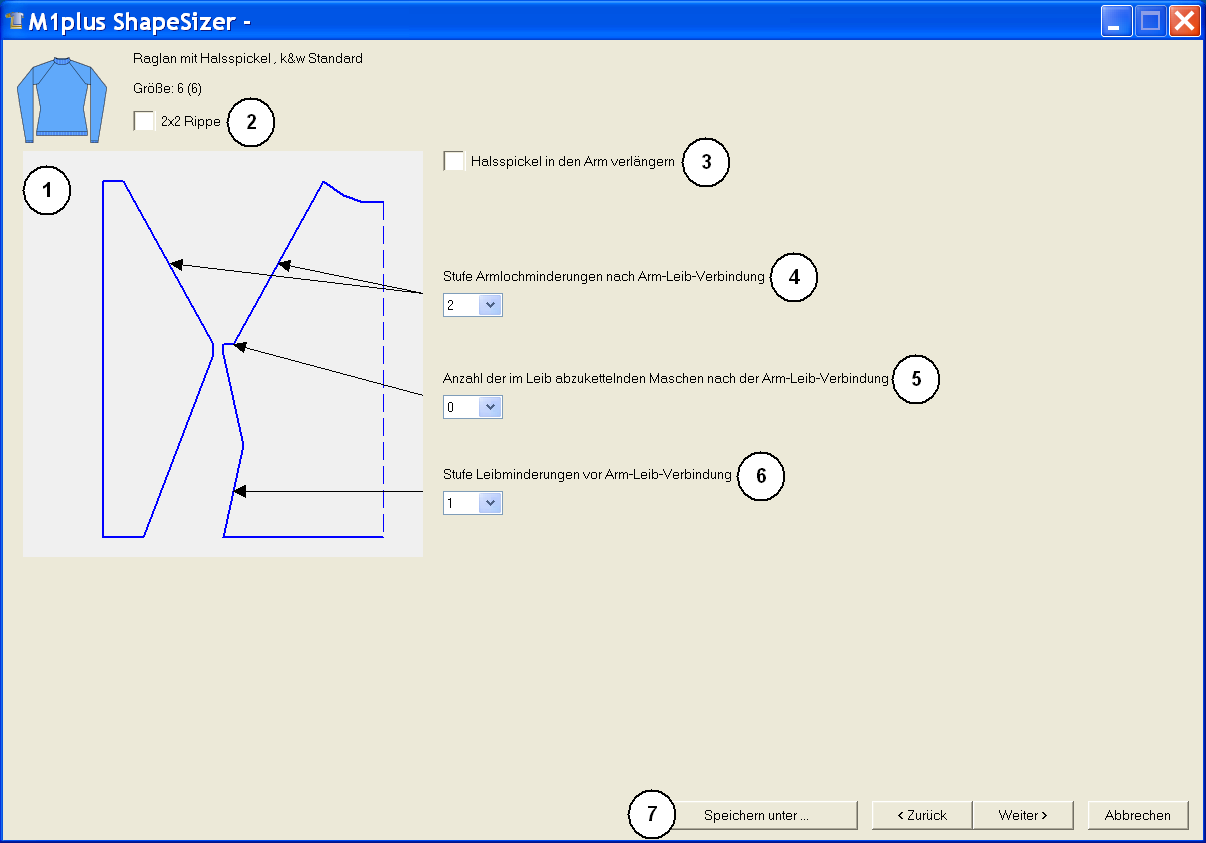
|
Nr. |
Funktion |
|---|---|
|
1 |
Grafische Darstellung der Formkanten |
|
2 |
Formvorgaben für 2x2 Rippe als Grundmuster |
|
3 |
Element Halsspickel wird in der Breite des Elements Kragen in die Ärmel erweitert. |
|
4 |
Angabe der Stufenbreite für die Minderungen nach Arm-Leibverbindung |
|
5 |
Anzahl der im Leib ‚abzukettelnden’ Maschen zu Beginn des Armlochs. |
|
6 |
Angabe der Stufenbreite für die Minderungen vor Arm-Leibverbindung |
|
7 |
Größentabelle als *.shz-Datei sichern |
 : Die Minderstufen im Leib und den Ärmeln werden automatisch angepasst.
- 6
- Mit Weiter > das nächste Dialogfenster öffnen.
- Wenn die Größentabelle noch nicht als *.shz-Datei gespeichert ist, erscheint der Dialog Speichern unter….
Beim Speichern auf den Pfad achten!
- 7
- Größentabelle speichern.
- Die selektierte Größe wird als shp Datei in das Verzeichnis gespeichert und die Daten im nächsten Dialogfenster angezeigt.
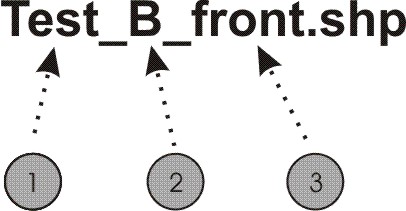
Bezeichnung der automatisch erstellten Dateien:
|
Nr. |
Bedeutung |
|---|---|
|
1 |
Name der Form |
|
2 |
B = Basis-Form ( entspricht Basisgröße <*6>) |
|
3 |
Art des Formelements: |
|
Nr. |
Funktion |
|---|---|
|
1 |
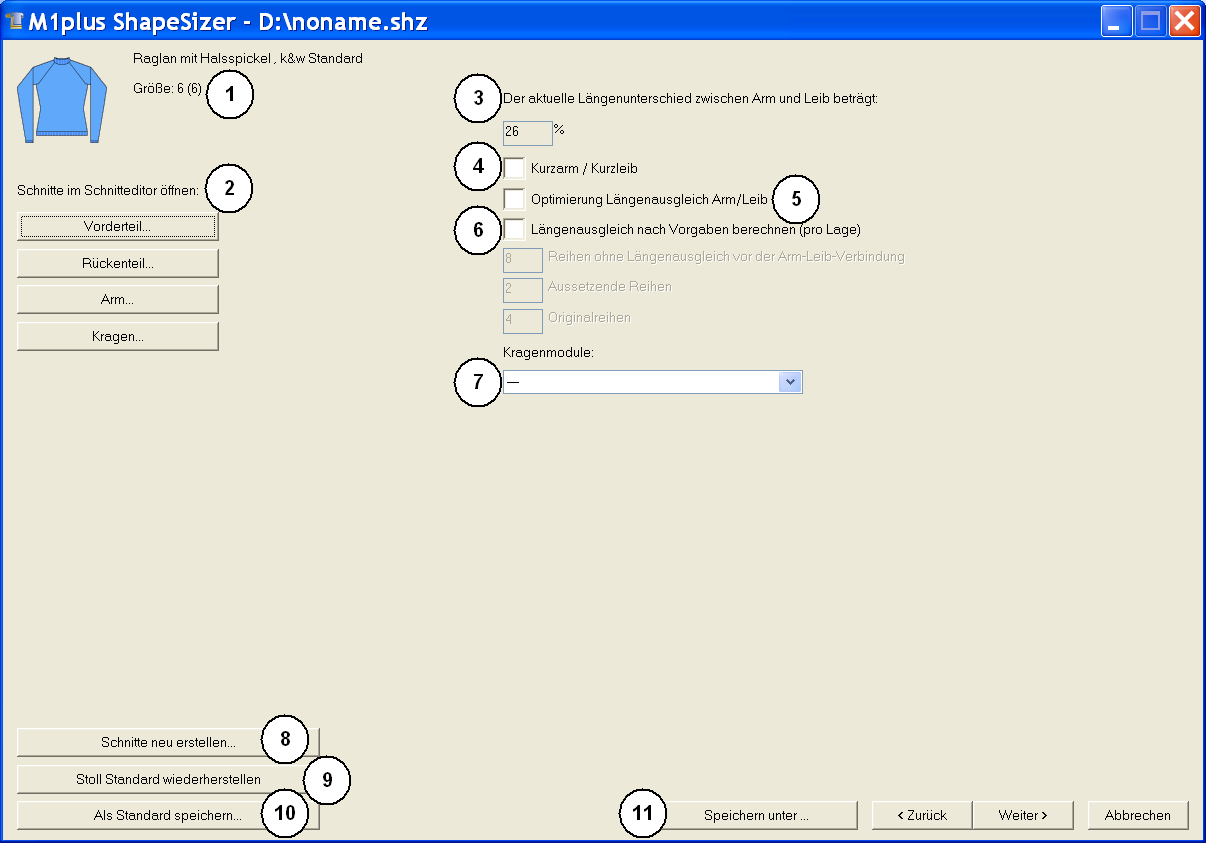
Grafische Darstellung des ausgewählten Schnitts mit Größenangabe |
|
2 |
Formelemente, der selektierten Größe, im Schnitt-Editor öffnen. |
|
3 |
Prozentualer Längenunterschied zwischen Leib und Arm. |
|
4 |
Auswahl Kurzarm / Kurzleib. |
|
5 |
Optimierung der Laufzeit durch abwechselndes Stricken der Ärmel und des Leibs mit Hilfe eines speziellen Spezielles k&w Arrangement: |
|
6 |
Berechnung des Längenausgleichs anhand der Vorgaben:
|
|
7 |
Auswahl der Strickart für das Element Kragen. |
|
8 |
Die im Schnitt-Editor geänderten Schnittdateien (*.shp) werden gelöscht und anhand der Daten aus der shz-Datei neue Schnittdateien (*.shp) erstellt. |
|
9 |
Eigener Standard (defaultuser-Dateien) werden aus dem Verzeichnis gelöscht und die defaultform-Dateien werden verwendet. |
|
10 |
Attribut-Änderungen als eigenen Standard abspeichern. |
|
11 |
Größentabelle als *.shz-Datei sichern |
- 8
- Mit Weiter > das nächste Dialogfenster öffnen.
- k&w Arrangements werden ermittelt und als kaw-Datei im gleichen Verzeichnis gespeichert.
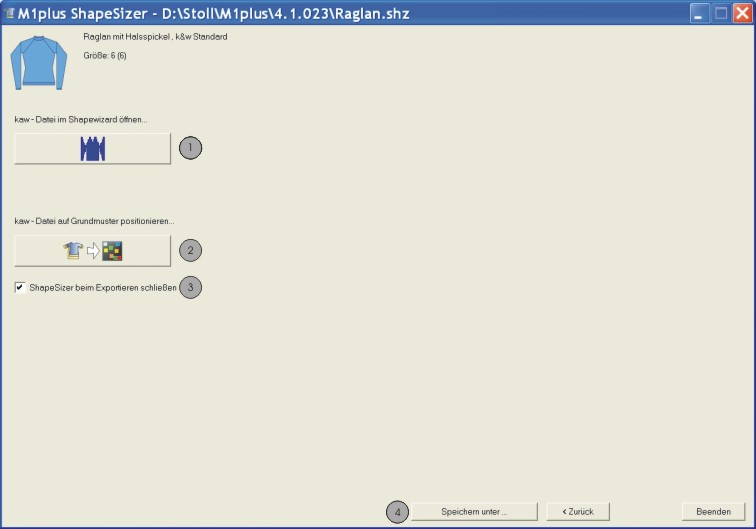
|
Nr. |
Funktion | |
|---|---|---|
|
1 |
kaw-Datei im Shapewizard öffnen. | |
|
2 |
kaw-Datei auf das bereits erstellte M1plus Grundmuster legen. | |
|
3 |
|
ShapeSizer wird nach dem Positionieren der kaw-Datei auf dem Grundmuster geschlossen |
|
|
ShapeSizer wird nach dem Positionieren der kaw-Datei auf dem Grundmuster nicht geschlossen | |
|
4 |
Größentabelle als *.shz-Datei sichern | |
 : Ist noch kein Grundmuster erstellt, so erscheint der Dialog

Die in der Tabelle selektierte Größe wird unter gleichem Name in das gleiche Verzeichnis der Dateien (*shz) abgespeichert.
- 9
- Taste
 mit aktiviertem Kontrollkästchen (3) drücken.
- Die kaw-Datei wird auf das geöffnete Muster gelegt.
Beim Öffnen und Positionieren einer kaw-Datei werden die k&w Arrangements als Lokale k&w Arrangements im Dialog Module unter  angezeigt.