Form positionieren, ausschneiden und Muster expandieren
I. Form positionieren:
- Form mit k&w Arrangements liegt nach dem Schließen des ShapeSizers auf dem Muster.
- 1
- Mit ausgewähltem Symbol
 und gedrückter linker Maustaste die Form-Elemente Arm und / oder Leib mit Kragen auf dem Motiv positionieren.
- oder -
Mit ausgewähltem Symbol das gewünschte Form-Element selektieren.
Mit den Pfeiltasten des Dialogs Werkzeug Eigenschaften oder der Tastatur das selektierte Form-Element positionieren.
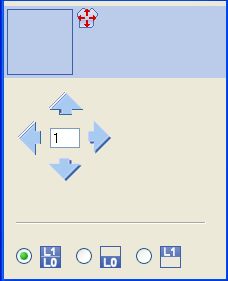
Einstellungen im Dialog Werkzeug Eigenschaften für Zeichenfunktion :
|
Symbol |
Funktion |
|---|---|
|
|
Eingabe einer Zahl (Faktor): Verschieben des selektierten Elements pro Klick auf einen Richtungspfeil um den eingegebenen Faktor |
|
Richtungspfeile: Verschieben des selektierten Elements in die verschiedenen Richtungen | |
|
|
Lage vorne (L0) und Lage hinten (L1) des selektierten Elements verschieben |
|
|
Nur Lage vorne (L0) des selektierten Elements verschieben |
|
|
Nur Lage hinten (L1) des selektierten Elements verschieben |


Schnitt-Elemente selektieren:
- Selektion durch Klick mit linker Maustaste im Schnitt-Element
- Mehrfachselektion von Schnitt-Elementen mit Strg + LMT in die einzelnen Schnitt-Elemente
- Selektion löschen durch LMT außerhalb eines Schnitt-Elements
Unterschiedliche Darstellungen der aufgelegten Form-Elemente:
|
AuswahlSymbol |
Funktion | ||
|---|---|---|---|
|
|
Ansicht Muster ausgeschnitten |
k&w- Symbolvorschau nur möglich im Bearbeitungsschritt Resultat:
| |
|
|
Ansicht Muster ausgeklappt |
Darstellung der Form mit ein- / ausgeklappten Armen. Eingeklappt:
Ausgeklappt:
| |
|
|
Ansicht Muster zusammengefallen |
Darstellung der Form ohne die Symbole Aussetzen.
| |
|
oder | |||
|
|
Formkanten |
Formansicht wird geöffnet. Resultat:
| |
|
|
Ansicht Muster ausgeklappt |
Darstellung der Form mit Formattributen und ein- / ausgeklappten Armen (Ausrichtsymbole). | |
|
|
Ansicht Muster zusammengefallen |
Darstellung der Form mit Formattributen ohne die Symbole Aussetzen
| |


 : Zuweisung von CA und MA möglich.
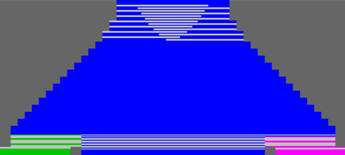
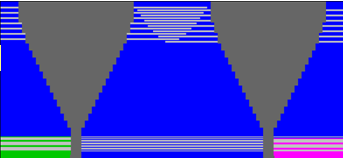


Selektiertes Symbols anklicken und die k&w Darstellung wird zurückgesetzt.
II. Form ausschneiden:
Vor dem Ausschneiden können im Dialog Konfiguration k&w musterbezogene Einstellungen vorgenommen werden.
- 1
- In der Symbolleiste Bearbeitungsschritte mit
 die Form ausschneiden.
- Der Dialog k&w Optionen für Ausschneiden erscheint.
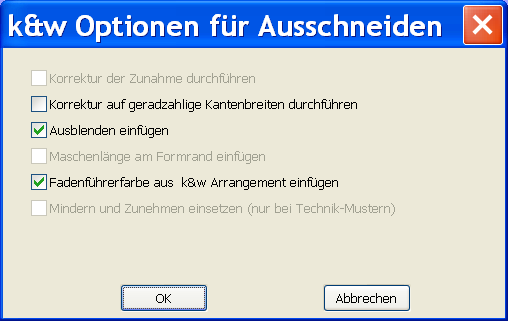
|
Optionen |
|
Funktion |
|---|---|---|
|
Korrektur der Zunahme durchführen |
|
Keine Korrektur beim |
|
Korrektur auf geradzahlige Kantenbreiten durchführen |
|
Bei ungeradzahligen Kantenbreiten automatisch aktiviert. |
|
|
Bei geradzahligen Kantenbreiten | |
|
Ausblenden einfügen |
|
Die Angaben in der Registerkarte bei den Formattributen werden eingesetzt. |
|
|
Die Angaben in der Registerkarte bei den Formattributen werden nicht eingesetzt. | |
|
Maschenlänge am Formrand einfügen |
|
Auswahl nur aktiv, wenn in einer Form Vorgaben bezüglich Maschenlänge am Formrand vorhanden sind. |
|
|
Vorgaben werden eingefügt | |
|
|
Vorgaben werden nicht eingefügt | |
|
Fadenführerfarbe aus k&w Arrangement einfügen |
|
Die im k&w Arrangement angegebenen Fadenführerfarben für die verschiedenen Form-Elemente werden ins Muster übernommen. |
|
|
Die im k&w Arrangement angegebenen Fadenführerfarben für die verschiedenen Form-Elemente werden nicht ins Muster übernommen.
| |
|
Mindern und Zunehmen einsetzen |
|
Nur bei M1 k&w-Muster aktiv. |


- 2
- Die Angaben im Dialog mit OK bestätigen.
- Der Dialog k&w-Anfang einsetzen / ersetzen erscheint.
- 3
- Gewünschten Anfang für Leib auswählen.
- 4
- Mit OK bestätigen.
- Der ausgewählte Anfang wird eingesetzt und alle Vorgaben aus dem Dialog k&w Optionen für Ausschneiden ausgeführt.
- Nach dem Ausschneiden sind Ausrichtsymbole
 /
/  im Muster eingefügt.
 - Nach dem Ausschneiden sind Aussetzende Reihen mit den Symbolen
 /
/  im Muster eingefügt.
III. Muster expandieren:
- 1
- Mit Taste
 in der Symbolleiste Bearbeitungsschritte das Muster expandieren.
- Der Dialog Korrektur der Zunahme erscheint.
- 2
- Mit Ja bestätigen.
- Die Formkanten mit Attribut Zunehmen werden korrigiert.
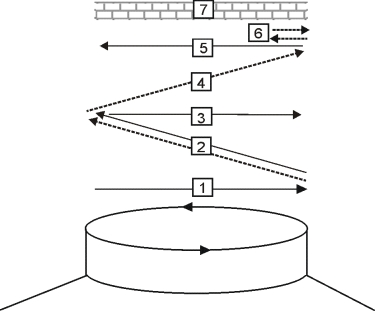
- Das Abkettelmodul für den Kragen wird eingesetzt.
|
Nr. |
Bedeutung |
|---|---|
|
1 |
Trennfaden einstricken vorne. |
|
2 |
Abketteln Lage 1 (hinten) der Trennfaden wird mitgeführt. |
|
3 |
Trennfaden stricken nach rechts. |
|
4 |
Abketteln vorne. |
|
5 |
Trennfaden ausstricken vorne. |
|
6 |
Abkettelmasche fixieren. |
|
7 |
Schutzreihen. |