Form im ShapeSizer erstellen und im Muster öffnen
Form öffnen und im ShapeSizer ausarbeiten:
- 1
- Über Menü / das Programm ShapeSizer öffnen.
- 2
- In der Übersicht die gewünschte Form mit Doppelklick öffnen.
- oder -
Form selektieren und Weiter > drücken.
- Das nächste Fenster des ShapeSizer erscheint.
- 3
- Maßeinheit und Maschendichte eingeben.
- Die Maßeinheit und die Maschendichte werden zur Weiterbearbeitung verwendet.
- 4
- Unter die gewünschte Spickelart auswählen.
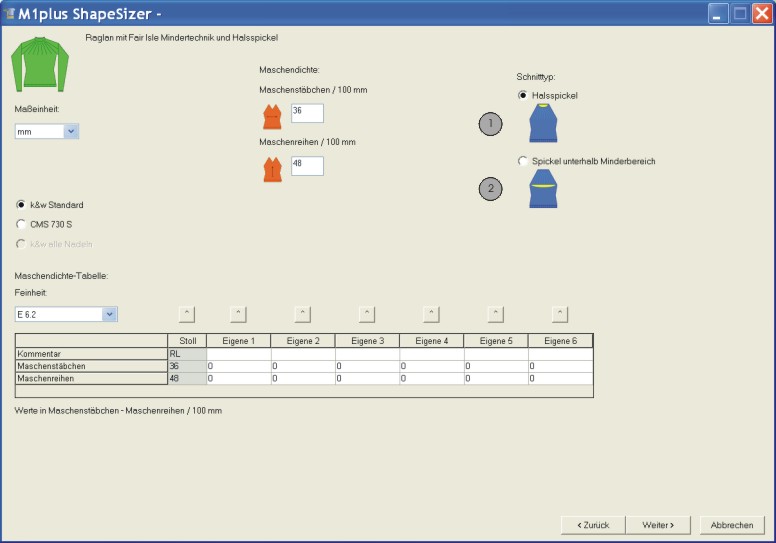
|
Nr. |
Funktion |
|---|---|
|
1 |
Ein Spickel im Bereich des Halsausschnittes (VT) wird eingefügt. |
|
2 |
Ein Spickel unterhalb des Fair Isle Bereiches wird eingefügt. |
- 5
- Mit Weiter > das nächste Dialogfenster öffnen.
- 6
- Basisgröße in der Spalte < * 6 > erstellen.
- 7
- Mit Weiter > das nächste Dialogfenster öffnen.
- 8
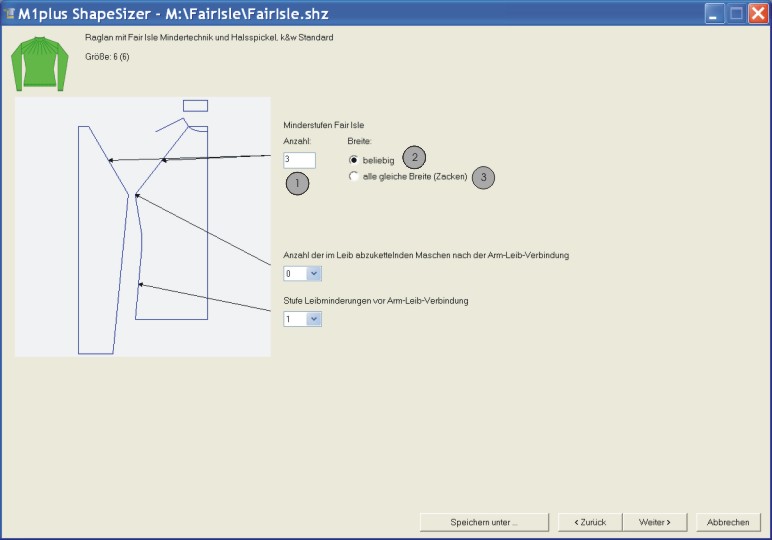
- Formvorgaben und unter gewünschte Vorgaben eingeben:
|
|
Funktion | |
|---|---|---|
|
Anzahl | ||
|
1 |
Anzahl der Minderstufen im Fair Isle Bereich definieren | |
|
Breite | ||
|
2 |
|
Die Stufen der Fair Isle-Minderungen sind unterschiedlich breit. |
|
3 |
|
Die Stufen der Fair Isle-Minderungen sind gleich breit und die Markierungen werden so platziert, damit Zacken erzeugt werden können. |

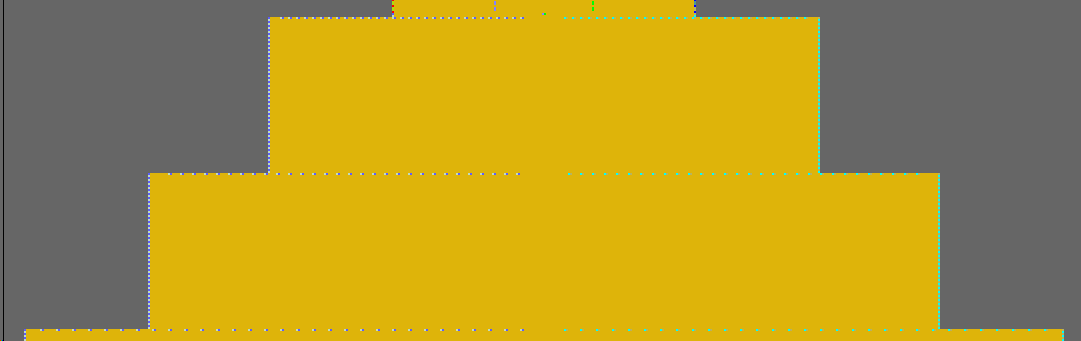
Resultat: Beliebig (ohne Zacken)
Resultat: Zacken
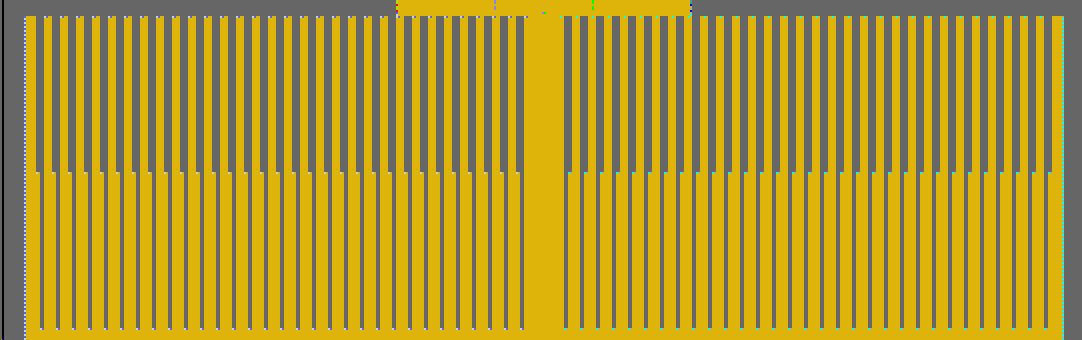
Bei Fair Isle Mindertechnik wird ab der Arm/Leibverbindung nur noch die Formteilfarbe Leib verwendet.
- 9
- Mit Weiter > das nächste Dialogfenster öffnen.
- 10
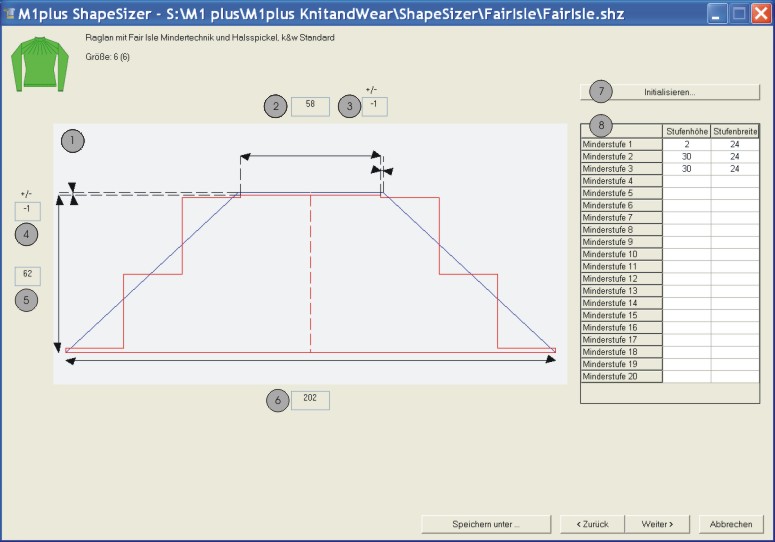
- Werte in der Tabelle (8) eventuell modifizieren.
- Die Werte im Anzeigefenster ändern sich.
Durch manuelles Ändern der Werte werden die Minderstufen neu berechnet.
Die Vorgabe im vorigen Dialog unter Minderstufen bei Fair Isle (beliebig/ alle gleiche Breite) wird überschrieben.
|
|
Funktion |
|---|---|
|
1 |
Grafische Darstellung der vom ShapeSizer berechneten Fair Isle-Stufung. |
|
2 |
Nadelanzahl (Breite) am Ende des Fair Isle. |
|
3 |
Anzeige der Änderungen in der Breite (Maschen) bezogen auf die Originalbreite. |
|
4 |
Anzeige der Änderungen in der Höhe (Reihen) bezogen auf die Originalhöhe. |
|
5 |
Tatsächliche Reihenanzahl in der Höhe. |
|
6 |
Nadelanzahl (Breite) beim Beginn des Fair Isle |
|
7 |
Geänderte Tabelle (8) zurücksetzen. |
|
8 |
Tabelle mit automatisch berechneten Werten zu jeder Minderstufe des Fair Isle in Höhe und Breite. |
- 11
- Mit Weiter > das nächste Dialogfenster öffnen.
- 12
- Unter das zu ändernde Element öffnen:
- Vorderteil
- Rückenteil
- Arm
- Kragen
- 13
- Änderungen im Schnitt-Editor vornehmen:
Aufgrund der großen Minderstufen im Bereich des Fair Isle wird die Minderart mehrstufiges Mindern eingesetzt.
- Zunahmeart + Zunahmebreite
- Ausblenden + Ausblendbreite
- 14
- Unter Kragenmodule die gewünschte Kragenart auswählen.
- 15
- Mit Weiter > das nächste Dialogfenster öffnen
- k&w Arrangements werden ermittelt und als kaw-Datei im gleichen Verzeichnis gespeichert.
- 16
- Taste
 mit aktiviertem Kontrollkästchen drücken.
- Die kaw-Datei wird auf das geöffnete Muster gelegt.