Form erstellen: Raglan mit Halsspickel
I. Vorderteil und Rückenteil im Schnitt-Editor erstellen:
Die Schnittelemente und die k&w-Datei (Form mit k&w Arrangements) müssen im gleichen Verzeichnis abgelegt werden.
- 1
- Den Schnitt-Editor über / öffnen.
- 2
- Unter einen k&w ...-Eintrag auswählen.
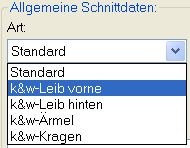
- 3
- einstellen auf Maschen.
- 4
- Unter
 aktivieren.
 - 5
- Anfangsbreite festlegen.
- 6
- Mit Taste
 Neue Linie am Ende anfügen das Eingabefeld für Kantenlinien einfügen.
 - 7
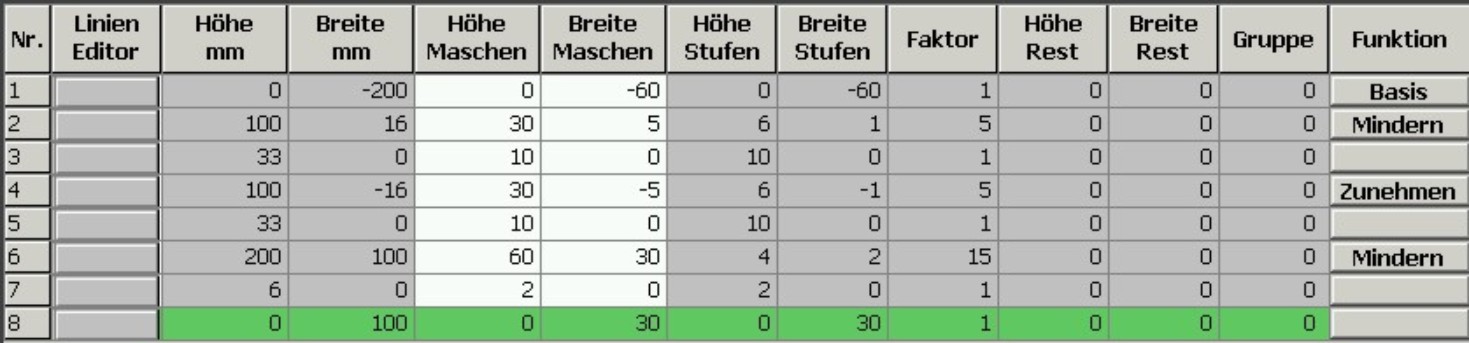
- Unter Linien links die Tabelle anlegen und die Werte für das Vorderteil / Rückenteil eingeben.
Vorderteil / Rückenteil
- 8
- Unter den Kanten Zunehmen und Mindern die gewünschten Attribute zuordnen.
Schnitt für das Rückenteil mit den gleichen Angaben wie das Vorderteil erstellen.
II. Element Halsspickel in das Vorderteil einfügen:
- 1
- Den Schnitt Raglan Vorderteil aufrufen.
- 2
- Im Schnitt-Editor mit Taste
 ein neues Element anlegen.
 - 3
- In der Auswahlliste den Eintrag Spickel auswählen.
- 4
- Die Koordinaten für den Halsspickel festlegen.
Halsspickel im Vorderteil

- 5
- Den Abstand zur oder zur festlegen.
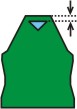
Element Spickel nicht mit Abschlusslinie verbinden.
III. Element für Ärmel im Schnitt-Editor erstellen:
- 1
- Schnitt für die Ärmel erstellen.
Ärmel

- 2
- Unter den Kanten Zunehmen und Mindern die gewünschten Attribute zuordnen.
Nach der letzten Minderung müssen noch mindestens zwei Maschen gestrickt werden, ansonsten wird die letzte Minderung nicht ausgeführt.
IV. Element Kragen im Schnitt-Editor erstellen:
Steh- oder Rollkragen
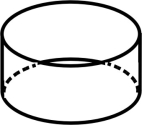
Kragenvorderteil / Kragenrückteil

- 1
- Der Abschlusslinie unter in der Registerkarte Abketteln zuordnen.
- 2
- Der Strickart einflächig entsprechend der Kragenform Ausschnitt oder Ausschnitt schnell zuordnen.
- 3
- Über / oder die Schnitte in das zuvor angelegte Verzeichnis speichern.
Alle Schnitt-Elemente müssen in demselben Verzeichnis abgelegt werden.