Shapewizard: Verbindungspunkte und k&w Arrangements ermitteln
An den Verbindungspunkten werden die Schnitt-Elemente durch Stricken miteinander verbunden.
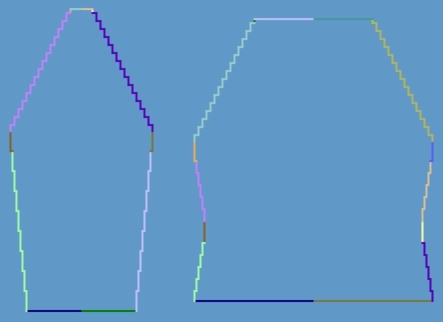
I. Grafische Schnittanzeige zum Definieren der Verbindungspunkte öffnen:
- 1
- Mit der Taste
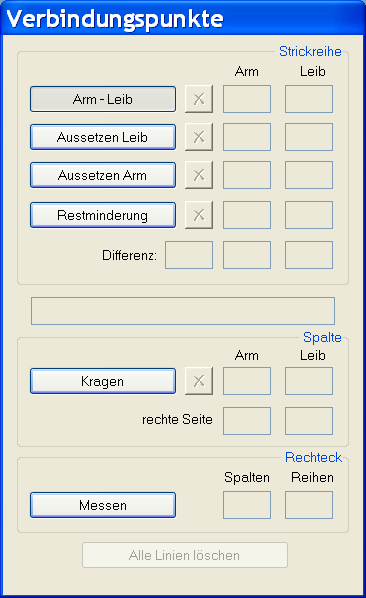
 in der Symbolleiste des Shapewizard die Schnittanzeige und den Dialog Verbindungspunkte öffnen.
|
Element |
Funktion |
|---|---|
|
Arm - Leib |
Setzen des Verbindungspunktes Arm-Leib. |
|
Aussetzen Leib |
Setzen des Verbindungspunktes Aussetzen Leib. |
|
Aussetzen Arm |
Setzen des Verbindungspunktes Aussetzen Arm. |
|
Restminderung |
Setzen des Verbindungspunktes Restminderung. |
|
|
Während dem Setzen der Verbindungslinien wird die Differenz von Strickreihen zwischen Arm und Leibteil angezeigt. |
|
|
Wird der Cursor nach Ermitteln der Strickabläufe in die grafische Darstellung der Schnittanzeige gesetzt, so wird der Name des jeweiligen Strickablaufes angezeigt. |
|
Kragen |
Setzen des Verbindungspunktes Kragen. |
|
Messen |
Mit der Taste Messen und gedrückter Maustaste kann innerhalb eines Formelementes eine Distanz gemessen werden. |
|
Alle Linien löschen |
Löscht alle gesetzten Verbindungspunkte. |
II. Verbindungspunkt für Arm-Leib festlegen:
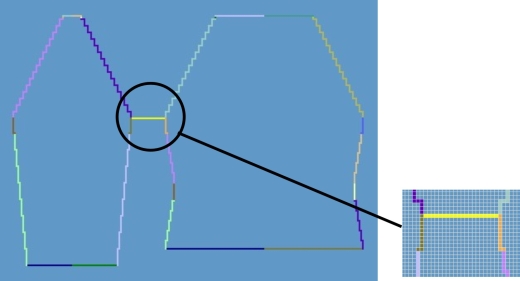
Die Verbindungspunkte bilden eine Verbindungslinie zwischen Arm und Leib und bestimmen die erste durchgehende Strickreihe nach der Arm-Leib-Verbindung.
- 1
- Cursor in das Form-Element setzen und linke Maustaste gedrückt halten.
- 2
- Cursor in das zu verbindende Element bewegen und Endposition der Verbindung festlegen, anschließend linke Maustaste loslassen.
- 3
- Um einen Verbindungspunkt bei Bedarf zu korrigieren, die Position im Dialog Verbindungspunkte durch manuelle Eingabe verändern.
- oder -
Taste drücken um eine Verbindung zu löschen.
Beim Festlegen der Verbindungspunkte die Taste Strg drücken, um mit dem Cursor automatisch zum nächstgelegenen Kantenbeginn oder Kantenende zu springen.
III. Verbindungspunkt Kragen festlegen:
- 1
- Die Verbindungspunkte Kragen im Dialog Verbindungspunkte definieren.
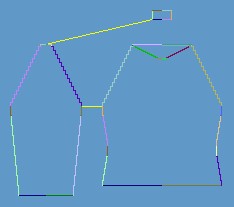
- Die Verbindungslinie immer an linker Kragenseite setzen.
- Die gleiche Position wird automatisch für die rechte Seite übernommen.
- Soll der Kragen asymmetrisch positioniert werden, so können Sie die Positionen überschreiben.
IV. k&w-Form für Raglan mit Halsspickel erstellen:
- 1
- Taste k&w Arrangements ermitteln drücken.
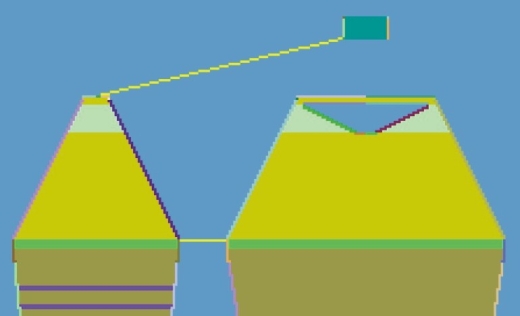
Ermittelte k&w Arrangements werden in der grafischen Schnittanzeige farblich dargestellt.
|
Taste |
Funktion |
|---|---|
|
k&w Arrangements ermitteln |
Durch Drücken der Taste k&w Arrangements ermitteln werden die Schnitte geprüft und die Abläufe, welche für die technische Bearbeitung benötigt werden, ermittelt. |
|
Initialisieren |
Die ermittelten k&w Arrangements werden gelöscht und die Schnitte neu geladen. |
- 2
- Nach der Bearbeitung die Form über das Menü / oder
 als kaw-Datei speichern.
Die Elemente der Form (Vorderteil, Rückenteil, Arm und Kragen) und die kaw-Datei müssen sich alle im selben Verzeichnis befinden.
- 3
- Den Dialog Shapewizard schließen.