Form erstellen: Sattelschulter mit 2x2-Rippe
I. Vorderteil und Rückenteil im Schnitt-Editor erstellen:
Alle Schnittelemente und die k&w-Datei (Form mit k&w Arrangements) müssen im gleichen Verzeichnis abgelegt werden.
- 1
- Den Schnitt-Editor über / öffnen.
- 2
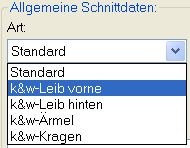
- Unter einen k&w ...-Eintrag auswählen.
- 3
- einstellen auf Maschen.
- 4
- Unter
 aktivieren.
 - 5
- Anfangsbreite festlegen.
- 6
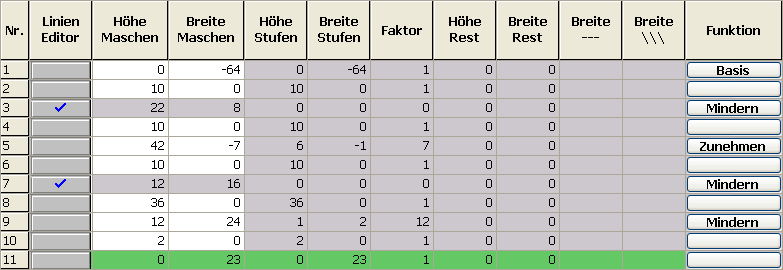
- Unter Linien links die Tabelle anlegen und die Werte für das Vorderteil / Rückenteil eingeben.
Element Vorderteil / Rückenteil
|
Linien Editor Linie 3 links | ||||||
|---|---|---|---|---|---|---|
|
Faktor |
Gruppe |
Höhe |
Breite |
Faktor |
Breite |
Breite |
|
|
|
22 |
8 |
|
|
|
|
2 |
1 |
10 |
2 |
1 |
|
|
|
0 |
1 |
1 |
2 |
1 |
|
|
|
Linien Editor Linie 7 links | ||||||
|---|---|---|---|---|---|---|
|
Faktor |
Gruppe |
Höhe |
Breite |
Faktor |
Breite |
Breite |
|
|
|
12 |
16 |
|
|
|
|
4 |
1 |
2 |
2 |
1 |
|
|
|
0 |
1 |
1 |
2 |
1 |
|
|
- 7
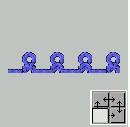
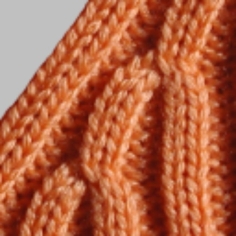
- Unter den Kanten Mindern und Zunehmen die gewünschten Attribute zuordnen.
|
Einstellungen | |||
|---|---|---|---|
|
Linie 3 | |||
|
Mindern |
Ausblendbreite |
5 (ungeradzahlig) |
|
|
Ausblendart |
2x2 RL - Rippe | ||
|
Minderbreite |
5 |
| |
|
Minderart |
Leib Rippe | ||
|
Linie 5 | |||
|
Zunahme |
Ausblendbreite |
1 |
|
|
Ausblendart |
Rechte Masche | ||
|
Zunahmebreite |
1 |
| |
|
Zunahmeart |
Standard | ||
|
Linie 7 | |||
|
Mindern |
Ausblendbreite |
4 |
|
|
Ausblendart |
Eigenes 2x2-Rippe-^^vv | ||
|
Minderbreite |
4 |
| |
|
Minderart |
Leib Rippe lagengetrennt | ||
- 8
- Der Schulterkante (A) unter in der Registerkarte die Funktion Mindern zuordnen.
|
Einstellung | ||
|---|---|---|
|
Linie 9 | ||
|
Mindern |
Ausblendbreite |
0 |
|
Minderbreite |
0 | |
|
Minderart |
Minderung im Ärmel ausführen | |
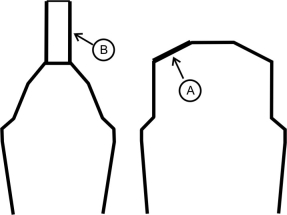
Schnitt für das Rückenteil mit den gleichen Angaben wie das Vorderteil ohne Element Spickel erstellen.
II. Element Halsspickel im Schnitt-Editor erstellen:
- 1
- Den Schnitt Sattelschulter-2x2 Vorderteil aufrufen.
- 2
- Im Schnitt-Editor mit Taste
 ein neues Element anlegen.
 - 3
- In der Auswahlliste den Eintrag Spickel auswählen.
- 4
- Die Koordinaten für den Spickel festlegen.
Element Spickel im Vorderteil

- 5
- Den Abstand zur oder zur festlegen.
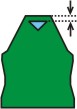
Element Spickel nicht mit der Abschlusslinie verbinden.
III. Element für den Ärmel im Schnitt-Editor erstellen:
- 1
- Den Schnitt-Editor über / öffnen.
- 2
- Unter in der Auswahlliste den Eintrag k&w Ärmel auswählen.
- 3
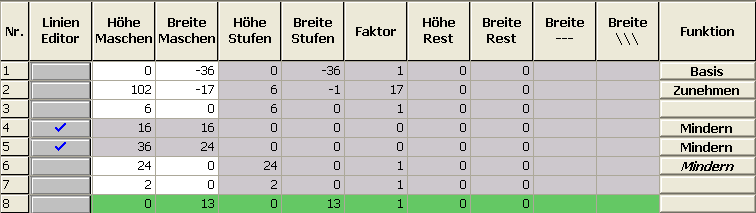
- Werte in Tabelle eingeben.
Arm
|
Linien Editor Linie 4 links | ||||||
|---|---|---|---|---|---|---|
|
Faktor |
Gruppe |
Höhe |
Breite |
Faktor |
Breite |
Breite |
|
|
|
12 |
16 |
|
|
|
|
4 |
1 |
2 |
2 |
1 |
|
|
|
0 |
1 |
1 |
2 |
1 |
|
|
|
Linien Editor Linie 5 links | ||||||
|---|---|---|---|---|---|---|
|
Faktor |
Gruppe |
Höhe |
Breite |
Faktor |
Breite |
Breite |
|
|
|
36 |
24 |
|
|
|
|
6 |
1 |
5 |
2 |
1 |
|
|
|
0 |
1 |
1 |
2 |
1 |
|
|
- 4
- Unter bei Zunehmen und Mindern die Attribute zuordnen.
|
Einstellungen | |||
|---|---|---|---|
|
Linie 2 | |||
|
Zunahme |
Zunahmebreite |
1 |
|
|
Zunahmeart |
Standard | ||
|
Ausblenden |
Ausblendbreite |
1 |
|
|
Ausblendart |
Rechte Masche | ||
|
Linie 4 + Linie 5 | |||
|---|---|---|---|
|
Mindern |
Ausblendbreite |
6 |
|
|
Ausblendart |
2x2 RL- Rippe (vv^^) |
| |
|
Minderbreite |
6 |
| |
|
Minderart |
Arm Rippe lagengetrennt |
| |
- 5
- Dem Element Arm an der Sattelkante (B) unter in der Registerkarte die Funktion Mindern zuordnen.
|
Linie 6 | ||
|---|---|---|
|
Mindern |
Ausblendart |
keine |
|
Ausblendbreite |
0 | |
|
Minderart |
| |
|
Minderbreite |
Gesamte Breite des Ärmels mindern | |
III. Schnitt-Element Kragen erstellen:
- 1
- Den Schnitt-Editor öffnen über / .
- 2
- Unter in der Auswahlliste den Eintrag k&w Kragen auswählen.
- 3
- Unter Linien links die Angaben für den Kragen festlegen.
Kragen

- 4
- Der Abschlusslinie unter in der Registerkarte Abketteln einstellen und die Attribute zuordnen.
|
Einstellungen | |||
|---|---|---|---|
|
Linie 1-3 | |||
|
Ausblenden |
Kein Ausblenden | ||
|
Linie 3 | |||
|
Abketteln |
Verzeichnis |
Standard | |
|
Modul |
| ||