Form erstellen: Jacke mit eingesetztem Arm
I. Vorderteil und Rückenteil im Schnitt-Editor erstellen:
Bei dem Schnitt einer Jacke müssen im Schnittelement Vorderteil die Elemente Öffnung und Spickel einfügt werden.
- 1
- Den Schnitt-Editor über / öffnen.
- 2
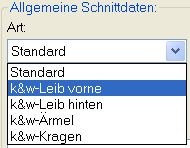
- Unter einen k&w ...-Eintrag auswählen.
- 3
- einstellen auf Maschen.
- 4
- Unter
 aktivieren.
 - 5
- Anfangsbreite festlegen.
- 6
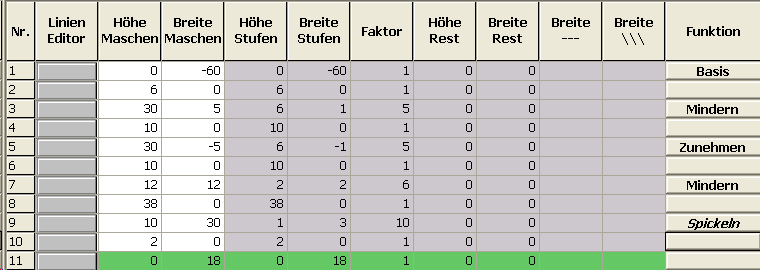
- Unter Linien links die Tabelle anlegen und die Werte für das Vorderteil / Rückenteil eingeben.
II. Varianten der Schulterausarbeitung:
- Schulter gespickelt mit Abketteln
Vorderteil / Rückenteil
- 1
- Den Schnittkanten die gewünschten Attribute zuordnen.
- 2
- Der Schulterkante (Nr.8) unter in der Registerkarte den Ablauf Spickel zuordnen.
- 3
- In der Registerkarte die Art des Abketteln festlegen.
Die Schulter wird in Spickel-Technik gearbeitet, anschließend abgestrickt und abgekettelt.
- 4
- Im Verzeichnis das Modul des gewünschten Abkettel Typs auswählen.
|
Standard Abketteln |
Gleichzeitiges Schulter-Abketteln |
Funktion |
|---|---|---|
|
Schulter Standard 01 |
Schulter gleichzeitig 01 |
Schmale Schulternaht |
|
Schulter Standard 02 |
Schulter gleichzeitig 02 |
Breite Schulternaht |
Schnitt für das Rückenteil nach gleichem Ablauf erstellen und gleiche Einstellungen vornehmen.
- Schulter gemindert
Vorderteil / Rückenteil
- 5
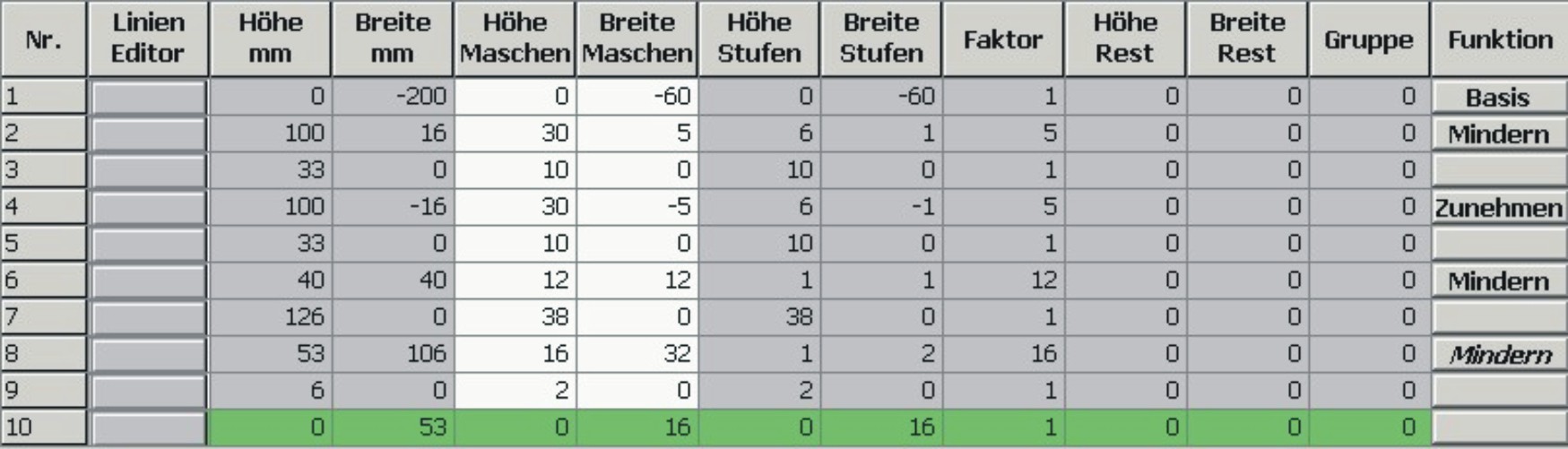
- Den Schnittkanten die gewünschten Attribute zuordnen.
- 6
- Der Schulterkante (Nr.8) unter in der Registerkarte den Ablauf Mindern zuordnen.
- 7
- In der Registerkarte unter den Mindertyp Schulter einstellen.
- 8
- In der Registerkarte zusätzlich das Kontrollkästchen aktivieren.
Schnitt für das Rückenteil nach gleichem Ablauf erstellen und gleiche Einstellungen vornehmen.
Das Kontrollkästchen muss jedoch nicht aktiviert werden.
III. Element Halsspickel im Schnitt-Editor erstellen:
- 1
- Den Schnitt Eingesetzter Arm Jacke Vorderteil aufrufen.
- 2
- Im Schnitt-Editor über
 ein neues Element anlegen.
 - 3
- In der Auswahlliste den Eintrag Spickel auswählen.
- 4
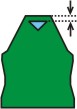
- Unter Linien links die Werte für den Halsspickel festlegen.
Element Spickel im Vorderteil

- 5
- Für das Element Spickel den (Minimum 2) einstellen.
IV. Element Öffnung in das Vorderteil einfügen:
Die Schnittform Jacke wird im Vorderteil nicht durchgehend gestrickt.
- 1
- Für die Öffnung der Jacke im Vorderteil mit ein neues Element anlegen.
- 2
- In der Auswahlliste den Eintrag Öffnung auswählen.
- 3
- Unter Linien links eine neue Zeile einfügen und die Höhe für die Öffnung festlegen.
Die Höhe der Öffnung entspricht der Gesamthöhe des Vorderteils.
Element Öffnung für das Vorderteil mit gespickelter Schulter

Weitere Angaben sind für das Element Öffnung nicht notwendig.
- 4
- Schnitt speichern.
V. Schnitt-Element für den Ärmel im Schnitt-Editor erstellen:
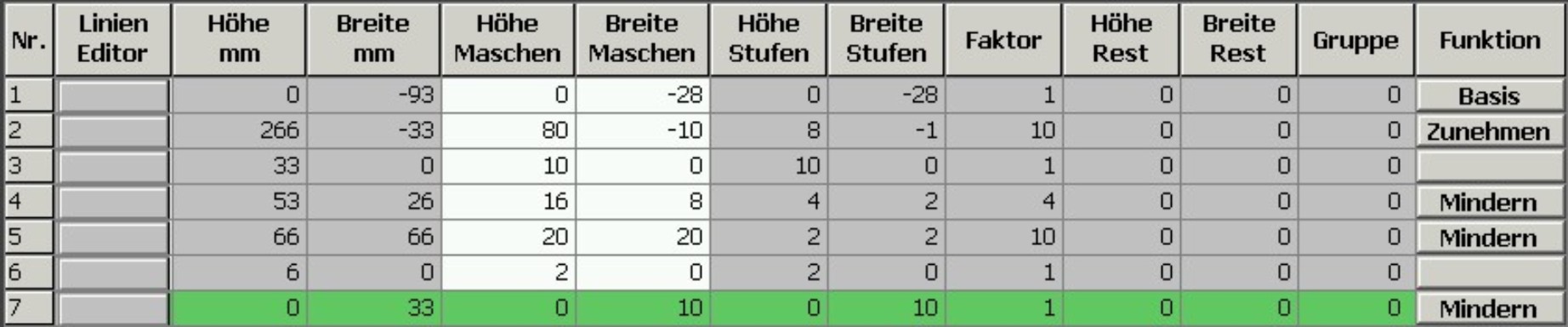
Bei dem Schnitt mit eingesetztem Arm werden die restlichen Maschen durch Restminderung (Mindern ohne Stricken) mit dem Leib verbunden.
Element Arm
- 1
- Der Abschlusslinie unter in der Registerkarte die Einstellung Mindern zuordnen.
- 2
- Registerkarte unter in der Auswahlliste Restminderung auswählen.
Das Kontrollkästchen wird automatisch aktiviert.
- 3
- In der Registerkarte k&w-Restminderung (ARM-ABSCHLUSS) aktivieren.
- 4
- In der Registerkarte im Eingabefeld die gewünschte Anzahl der Maschen festlegen.
- Die angegebene Anzahl Maschen wird gemeinsam mit der Schulter abgekettelt.
- Keine Angabe:
Alle Maschen werden bei der Restminderung gemindert. Es entsteht am Übergang ein kleines Loch. - Angabe:
Angegebene Anzahl Maschen werden bei der Restminderung nicht gemindert.
Am Übergang entsteht kein Loch.
- 5
- Eingabe mit OK bestätigen.
- Element Ärmel wird gespeichert.
VI. Element Kragen im Schnitt-Editor erstellen:
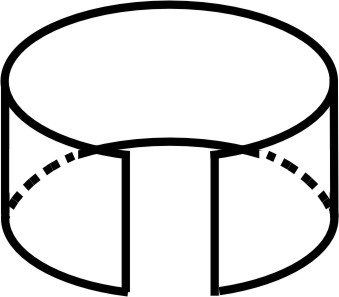
Die Schnittform Jacke benötigt ein Element Kragen mit Öffnung.
Kragen mit Öffnung
- 1
- Den Schnitt-Editor öffnen über / .
- 2
- Unter in der Auswahlliste den Eintrag k&w Kragen auswählen.
- 3
- Unter Linien links die Angaben für den Kragen festlegen.
Grundelement Kragen Vorder-/ Rückenteil

- 4
- Der Abschlusslinie unter in der Registerkarte Abketteln einstellen.
- 5
- In der Registerkarte unter Verzeichnis auswählen.
- 6
- Unter für den Abkettel-Typ Ausschnitt offen L0 oder Ausschnitt schnell einstellen.
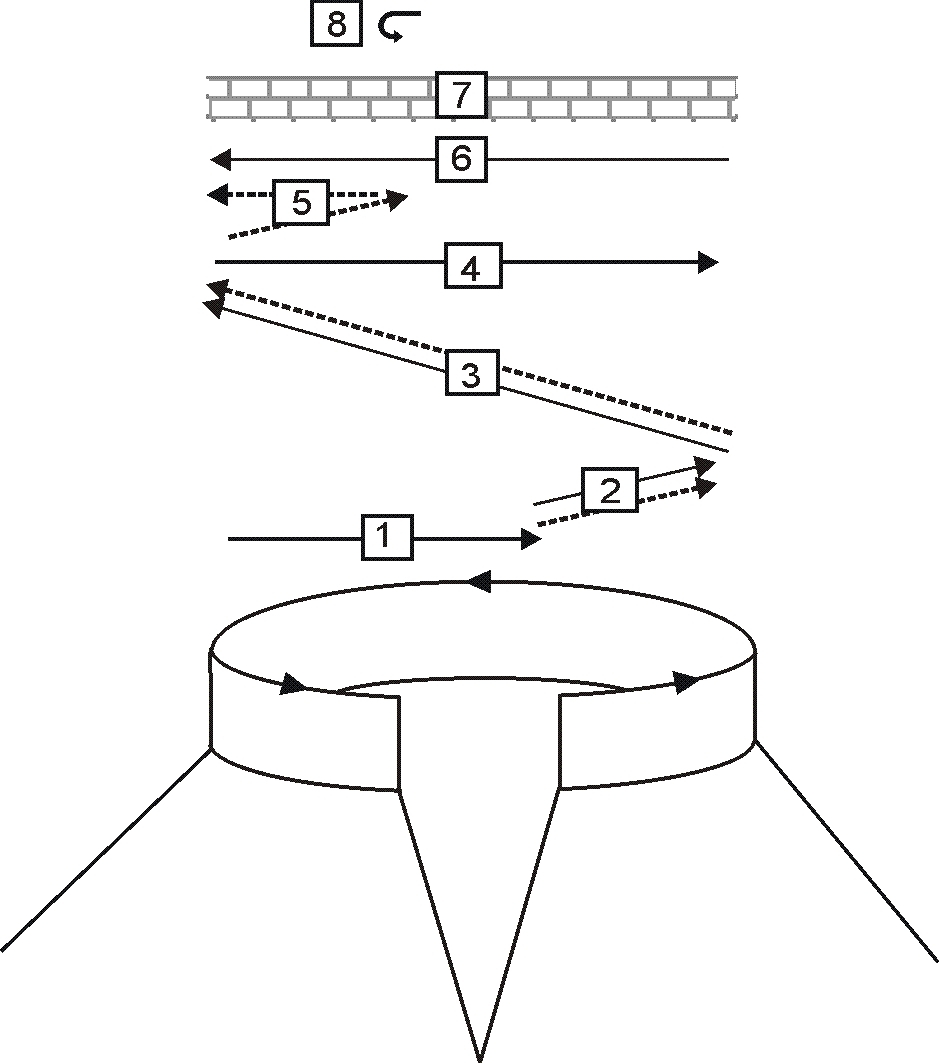
Abkettel-Ablauf für Polokragen (Ausschnitt offen L0)
|
|
Beschreibung |
|---|---|
|
1 |
Trennfaden einstricken Lage 0 (vorne). |
|
2 |
Abketteln Lage 0 der Trennfaden wird mitgeführt. |
|
3 |
Abketteln Lage 1 (hinten) der Trennfaden wird mitgeführt. |
|
4 |
Trennfaden stricken nach rechts. |
|
5 |
Abketteln Lage 0. |
|
6 |
Trennfaden stricken nach links. |
|
7 |
Schutzreihen. |
|
8 |
Abkettelmasche fixieren. |
Schnitt für das Kragen Rückenteil mit den gleichen Angaben wie das Vorderteil ohne Element Öffnung erstellen.
VII. Element Öffnung in das Kragenvorderteil einfügen:
- 1
- Unter Elemente mit der Taste ein neues Element anlegen.
- 2
- In der Auswahlliste den Eintrag Öffnung einstellen.
- 3
- Unter Linien links die Höhe (= Höhe des Kragens) für die Öffnung festlegen.
- 4
- Schnitt speichern.