Shapewizard: Verbindungspunkte und k&w Arrangements ermitteln
I. Grafische Schnittanzeige öffnen und Verbindungspunkte festlegen:
- 1
- Mit der Taste
 in der Symbolleiste des Shapewizard den Dialog Verbindungspunkte öffnen.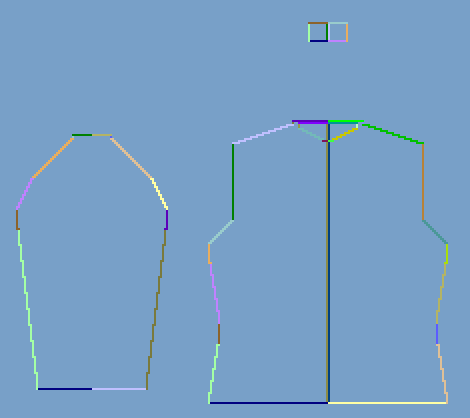
- 2
- Verbindungspunkte Arm-Leib setzen.
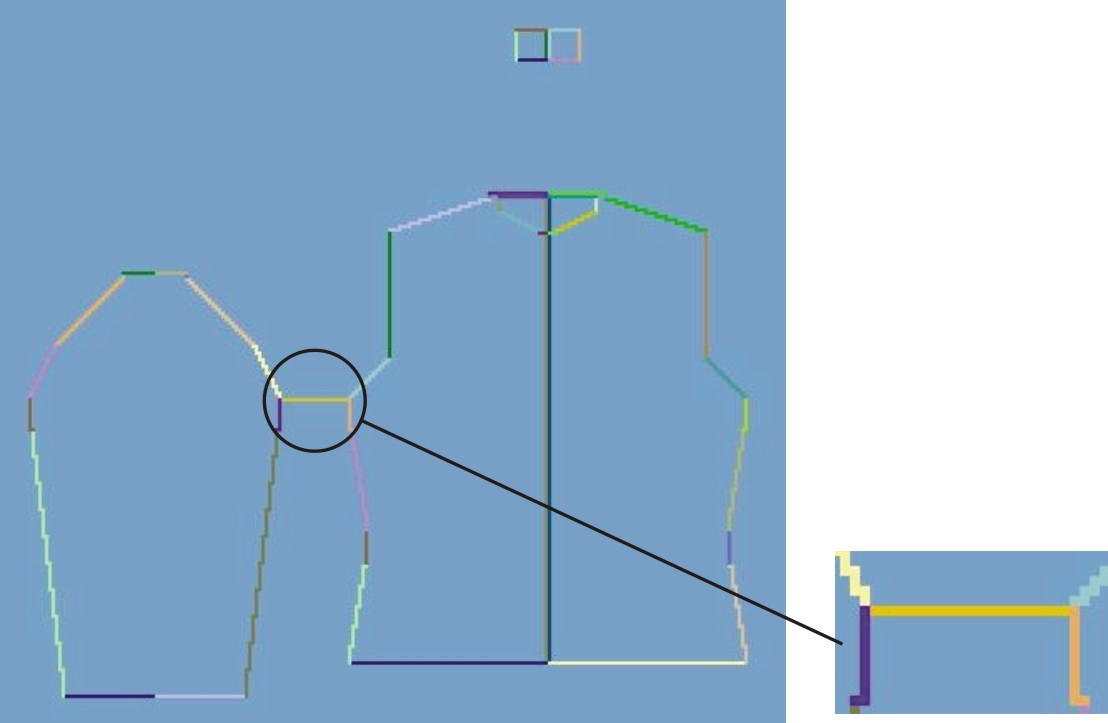
Wird beim Festlegen der Verbindungspunkte die Taste Strg gedrückt, so springt der Cursor automatisch zum nächstgelegenen Kantenbeginn oder Kantenende.
- 3
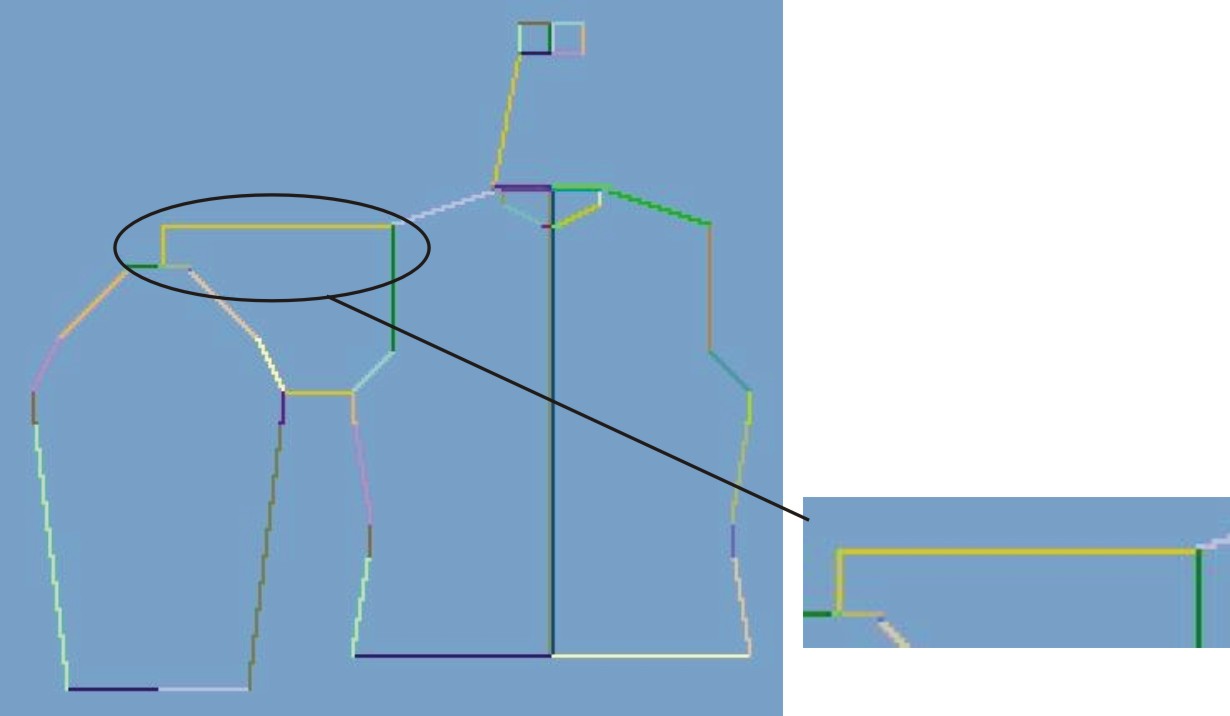
- Verbindungspunkt Restminderung setzen.
- Die Restminderung verbindet die am Ende des Armes verbleibenden Maschen mit dem Leib.
Wird der Verbindungspunkt Restminderung definiert, so wird der Verbindungspunkt Aussetzen Arm automatisch berechnet.
- 4
- Im Dialog Shapewizard die Maschen- und Reihenzahl bei Restminderung definieren.
- 5
- Verbindungspunkt Kragen setzen.
- Die Verbindungslinie immer an linker Kragenseite setzen.
- Die gleiche Position wird automatisch für die rechte Seite übernommen.
- Die Position für die rechte Seite im Dialog Verbindungspunkte überschreiben, wenn der Kragen asymmetrisch positioniert werden soll.
Resultat:
Die Breite des Elements Kragen wird durch den gesetzten Verbindungspunkt angepasst.
II. k&w Arrangements ermitteln:
- 1
- Taste k&w Arrangements ermitteln drücken.
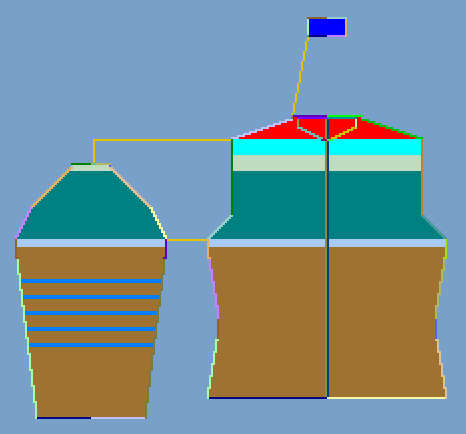
Mit der Taste Initialisieren können Sie die ermittelten k&w Arrangements löschen.
- 2
- k&w Arrangements tauschen:
Das k&w Arrangement im Dialog Shapewizard mit Doppelklick selektieren.
- Ein Fenster mit alternativen k&w Arrangements erscheint.
- 3
- Gewünschtes k&w Arrangement selektieren.
- 4
- Dialog mit Taste OK schließen.
- Ausgewähltes k&w Arrangement wird eingefügt.
Die Elemente der Form (Vorderteil, Rückenteil, Arm und Kragen) und die kaw-Datei müssen sich alle im selben Verzeichnis befinden.
- 5
- Den Dialog Shapewizard schließen.