Form in der Formansicht bearbeiten
I. Spalten einfügen:
- 1
- In der Formansicht den Cursor auf das Formelement stellen, in dem Spalten eingefügt werden sollen.
- 2
- Die Taste Einfg auf der Tastatur drücken.
- Der Dialog Spalten einfügen erscheint und es wird automatisch das Formteil angezeigt, in welchem der Cursor beim Öffnen des Dialogs steht.
- 3
- Die Anzahl der einzufügenden Spalten festlegen.
Es kann nur eine gerade Anzahl von Spalten eingefügt werden.
- 4
- Eventuell das vorgegebene Formteil über die Auswahlbox ändern.
- Leib links oder Leib rechts
- Arm links oder Arm rechts
- 5
- Mit Taste OK die Eingabe bestätigen.
- Im ausgewählten Formteil wird die angegebene Anzahl Spalten eingefügt.
II. Spalten löschen:
- 1
- In der Formansicht den Cursor auf das Formelement stellen, in dem Spalten gelöscht werden sollen.
- 2
- Die Taste Entf auf der Tastatur drücken.
- Der Dialog Spalten löschen erscheint und es wird automatisch das Formteil angezeigt, in welchem der Cursor beim Öffnen des Dialogs steht.
- 3
- Die Anzahl der zu löschenden Spalten festlegen.
Es kann nur eine gerade Anzahl von Spalten gelöscht werden.
- 4
- Mit Taste OK die Eingabe bestätigen.
- Im ausgewählten Formteil wird die angegebene Anzahl Spalten gelöscht.
Bei Eingabe einer unzulässigen Anzahl von Spalten wird die maximal mögliche Spaltenanzahl angezeigt.
III. Reihen oder k&w Arrangements einfügen:
- Beide Lagen sind aktiv.
- 1
- In der Reihenleiste der Formansicht eine Reihe selektieren.
Reihen immer zwischen k&w Arrangements einfügen, nicht innerhalb eines k&w Arrangements.
- 2
- Die Taste Einfg auf der Tastatur drücken.
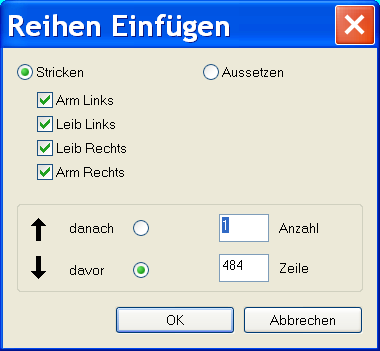
- Der Dialog Reihen Einfügen erscheint.
- 3
- Art der einzufügenden Reihen auswählen:
- Stricken: Strickende Reihen einfügen
- Aussetzen: Nicht strickende Reihen einfügen
- 4
- auswählen, in welchem Reihen eingefügt werden sollen.
- Leib links
- Leib rechts
- Arm links
- Arm rechts
- 5
- Anzahl der einzufügenden Reihen festlegen.
- 6
- Unter die Reihe angeben, ab welcher die Anzahl Reihen eingefügt werden sollen.
Als Standard wird die Reihennummer der zuvor selektierten Reihe eingetragen.
- 7
 oder aktivieren.
- 8
- Eingaben mit OK bestätigen.
In die eingefügten Reihen manuell die entsprechenden k&w Arrangements einfügen.
IV. Reihen oder k&w Arrangements löschen:
- 1
- In der Reihenleiste der Formansicht eine Reihe oder mehrere Reihen selektieren.
- 2
- Die Taste Entf auf der Tastatur drücken.
- Die selektierten Reihen werden gelöscht.