Form positionieren, ausschneiden und Muster expandieren
I. Form positionieren:
- Form mit k&w Arrangements liegt nach k&w Schnitte und Formen öffnen auf dem Muster.
- 1
- Mit ausgewähltem Symbol
 und gedrückter linker Maustaste die Form-Elemente Arm und / oder Leib auf dem Motiv positionieren.
- Die Struktur 2x2 Zopf mit Rippen verläuft in der Mitte des Vorderteils.
- 2
- Die gewünschte k&w Darstellung auswählen.
II. Ausblendmodule den Kanten im Vorderteil zuordnen:
- 1
- Schnitteditor öffnen, das Vorderteil laden und deaktivieren.
- oder -
Formansicht mit öffnen und den Dialog Formattribute aufrufen.
 - 2
- Den Formkanten des V-Ausschnittes und den Armausschnittkanten mit Drag & Drop die Ausblendmodule zuordnen.
- 3
- Ausblendbreite und Minderbreite anpassen.
(Wertangaben entsprechen Maschen).
Im Bereich der Restminderung darf kein Ausblenden vorhanden sein.
- 4
- In der Formansicht das Ausblenden in den Bereichen der Restminderung manuell löschen.
III. Ausblendmodule an den Formkanten verschieben:
Die Platzierung der Ausblendmodule kann nur in der Formansicht mit Hilfe des Offset-Wertes beeinflusst werden.
- 1
- Formansicht mit öffnen.
- 2
- Gewünschte Formkante mit F6 auswählen.
- 3
- Dialog Formattribute öffnen.
- 4
- Registerkarte auswählen.
- 5
- Bei Offset
 den + / - Wert eingeben.
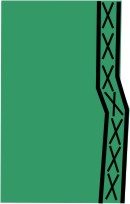
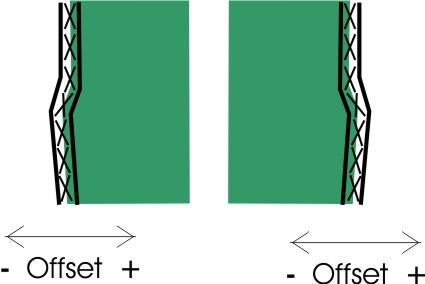
 - Das Ausblendmodul wird um die angegebene Anzahl Maschen nach rechts oder links verschoben.
Beispiel:
Ausblendmodulbreite: 12 Maschen
Minderbreite: 6 Maschen
Offset-Wert: -6 / 6
Angaben bei Offset
|
Ohne Offset |
Mit Offset | |
|---|---|---|
|
|
Linke Kante / Rechte Kante | |
|
Die Kante des Moduls wird an die Gestrickkante gesetzt, sodass das Modul immer komplett innerhalb des Formteils platziert ist. |
Negativer Wert: |
Positiver Wert: |
- 6
- Taste In Formansicht übernehmen drücken.
- Die geänderten Attribute werden in die Formansicht übernommen.
Die Änderungen als shk-Datei speichern, damit die Änderungen beim Entfernen der Form nicht verloren gehen.
- 7
- Den Dialog Form-Attribute und die Formanschicht schließen.
- 8
- Über Menü / die Änderungen speichern.
- Eine shk-Datei wird angelegt.
IV. Form ausschneiden:
Vor dem Ausschneiden können im Dialog Konfiguration k&w musterbezogene Einstellungen vorgenommen werden.
- 1
- In der Symbolleiste Bearbeitungsschritte mit
 die Form ausschneiden.
- Der Dialog k&w Optionen für Ausschneiden erscheint.
- 2
- Mit OK bestätigen.
- Der Dialog Angeschnittene Module ersetzen wird geöffnet.
- 3
- Gewünschte Strickart für Lage vorne und hinten auswählen.
- 4
- Die Angaben im Dialog mit Ersetzen oder Nicht ersetzen bestätigen.
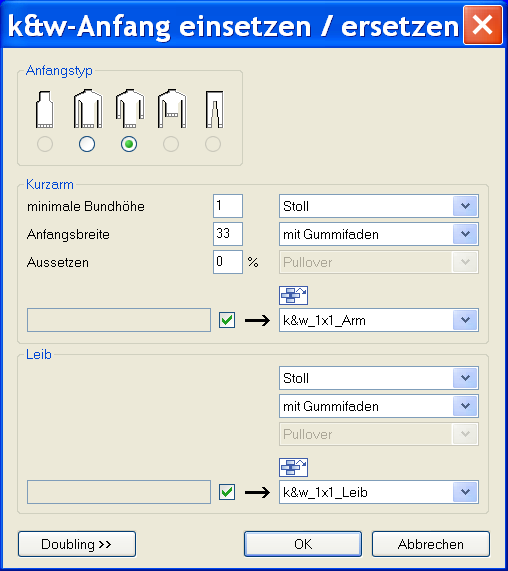
- Der Dialog k&w-Anfang einsetzen / ersetzen erscheint.
- 5
- Einstellung für Kurzarm vornehmen:
- 6
- Gewünschten Anfang für Leib und Arm auswählen.
- 7
- Mit OK bestätigen.
- Die ausgewählten Anfänge werden eingesetzt.
V. Muster expandieren:
- 1
- Mit Taste
 in der Symbolleiste Bearbeitungsschritte das Muster expandieren.
 - Der Dialog Korrektur der Zunahme erscheint.
- 2
- Mit Ja bestätigen.
- Die Formkanten mit Attribut Zunehmen werden korrigiert.
Die Abkettelmodule für das Abketteln der Schulter und des Nackens werden eingesetzt.