Form erstellen: Sattelschulter mit V-Ausschnitt und gemindertem Kragen
I. Vorderteil und Rückenteil im Schnitt-Editor erstellen:
- 1
- Den Schnitt-Editor über / öffnen.
- 2
- Unter einen k&w...-Eintrag auswählen.
- 3
- einstellen auf Maschen.
- 4
- Unter
 aktivieren.
 - 5
- Anfangsbreite festlegen.
- 6
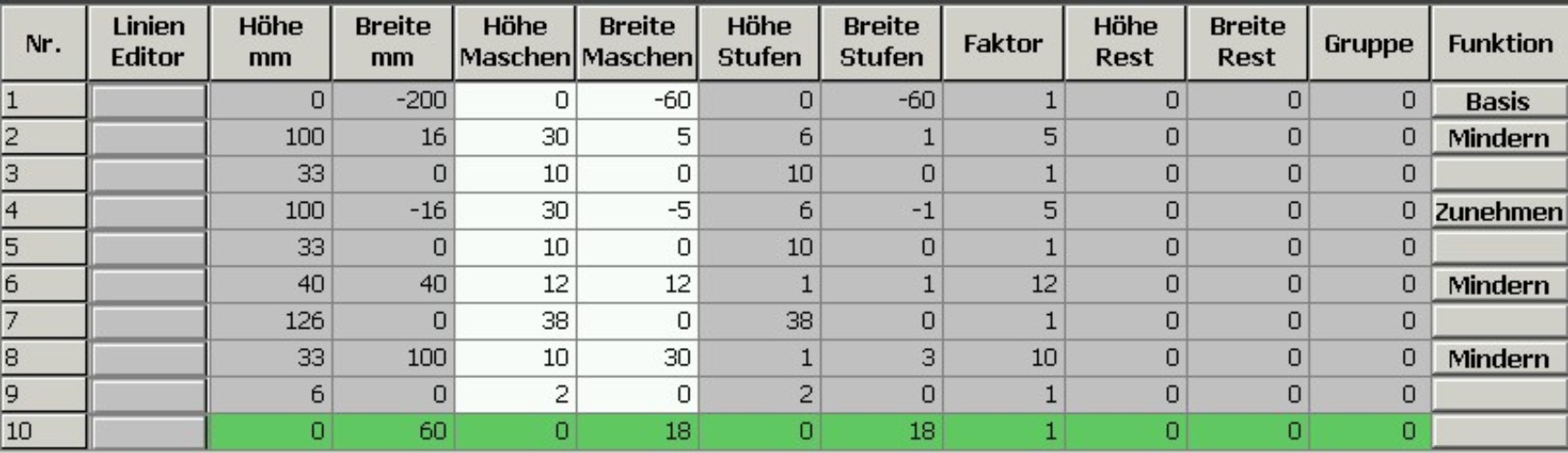
- Unter Linien links die Tabelle anlegen und die Werte für das Vorderteil eingeben.
Grundelement Vorderteil / Rückenteil
- 7
- Unter den Kanten Mindern und Zunehmen die gewünschten Attribute zuordnen.
- 8
- Der Schulterkante (A) unter in der Registerkarte die Funktion Mindern zuordnen.
|
Einstellung | ||
|---|---|---|
|
Linie 8 | ||
|
Mindern |
Ausblendbreite |
0 |
|
Minderbreite |
0 | |
|
Minderart |
Minderung im Ärmel ausführen | |
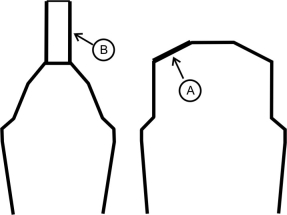
Schnitt für das Rückenteil mit den gleichen Angaben wie das Vorderteil nur ohne Element Halsausschnitt erstellen.
II. Element Halsausschnitt im Schnitt-Editor erstellen:
- 1
- Den Schnitt Sattelschulter Vorderteil aufrufen.
- 2
- Im Schnitt-Editor mit Taste
 ein neues Element anlegen.
 - 3
- In der Auswahlliste den Eintrag Ausschnitt Hals auswählen.
- 4
- Unter Linien links die Tabelle anlegen und die Werte für das Element Halsausschnitt eingeben.
Element Ausschnitt Hals

Die Abschlusslinie des V-Ausschnitts muss mindestens um 2 Maschen schmäler sein als die Abschusslinie des Vorderteils.
- 5
- Der Grundlinie (Nr.1) unter in der Registerkarte die Einstellung Mindern zuordnen.
- 6
- In der Registerkarte unter die Minderart vorgeben:
- Ausschnitt aufliegend
- Ausschnitt unterliegend
- 7
- Durch (Wert: 0) die Position des V-Ausschnittes festlegen.
- Das Element Halsausschnitt wird auf der Abschlusslinie des Grundelements platziert.
- 8
- Schnitt speichern.
III. Element für Ärmel im Schnitt-Editor erstellen:
- 1
- Den Schnitt-Editor über / öffnen.
- 2
- Unter in der Auswahlliste den Eintrag k&w Ärmel auswählen.
- 3
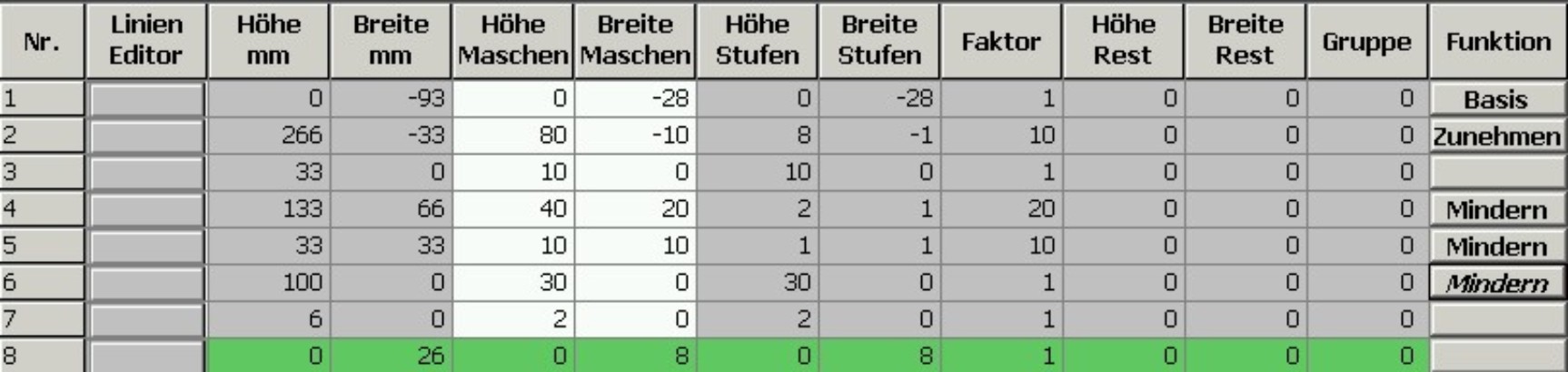
- Werte in Tabelle eingeben:
Ärmel
- 4
- Unter den Kanten Zunehmen und Mindern die gewünschten Attribute zuordnen.
- 5
- Der Sattelkante (Nr.6) unter in der Registerkarte die Funktion Mindern zuordnen.
|
Linie 6 | ||
|---|---|---|
|
Mindern |
Ausblendart |
keine |
|
Ausblendbreite |
0 | |
|
Minderart |
| |
|
Minderbreite |
Gesamte Breite des Ärmels mindern | |
- 6
- Form speichern.
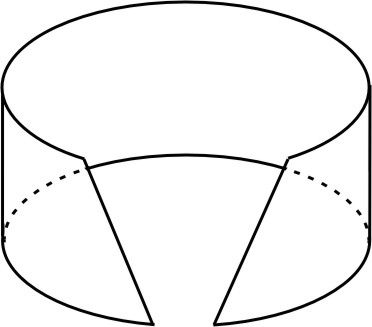
IV. Element für einen geminderten Kragen erstellen:
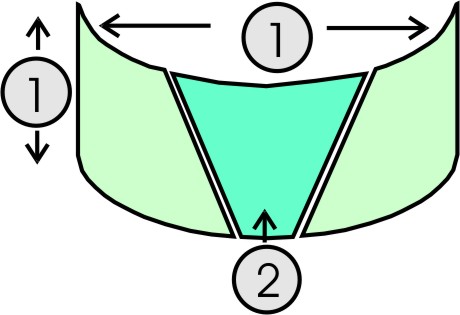
Für das Vorder- und Rückenteil sind unterschiedliche Kragenschnitte anzufertigen
|
Nr. |
Bedeutung |
|---|---|
|
| |
|
1 |
Höhe und Breite von Kragenvorderteil und Kragenrückteil gleich |
|
2 |
Schnitt-Element für Kragen vorne als Element Ausschnitt |
- 1
- Den Schnitt-Editor öffnen über / .
- 2
- Unter in der Auswahlliste den Eintrag k&w Kragen auswählen.
- 3
- Unter Linien links die Werte für den Kragen in der Tabelle eintragen.
Kragenvorderteil / Kragenrückenteil

- 4
- Der Abschlusslinie unter in der Registerkarte Allgemeines Abketteln zuordnen.
- 5
- Registerkarte Abketteln auswählen und den Abketteltyp Ausschnitt offen L0 wählen.
- 6
- Elemente Kragenvorderteil speichern.
Element Kragenrückenteil mit gleichen Werten und Attributen anlegen und speichern.
V. Nichtstrickendes Element für Kragenvorderteil im Schnitt-Editor erstellen:
- Das Element Kragenvorderteil ist im Schnitt-Editor geöffnet
- 1
- Im Schnitt-Editor mit Taste ein neues Element anlegen.
- 2
- In der Auswahlliste den Eintrag Ausschnitt Hals auswählen.
- 3
- Unter Linien links die Tabelle anlegen und die Werte für das Element Halsausschnitt (2) eingeben.
Element Halsausschnitt (nicht strickender Bereich)

Das Element Ausschnitt Hals muss gleich hoch sein wie das Grundelement Kragen.
- 4
- Kragenvorderteil speichern.
Alle Schnitt-Elemente müssen in demselben Verzeichnis abgelegt werden.