Einzelne Schnitte zu einer k&w-Form zusammenstellen und auflegen:
I. Einzelne Schnitt-Elemente zu einer k&w-Form zusammenstellen:
Die einzelnen Schnitte wurden im Schnitt-Editor erstellt und in einem Verzeichnis abgespeichert.
- 1
- Über Menü / den Dialog k&w Schnitte und Formen öffnen aufrufen.
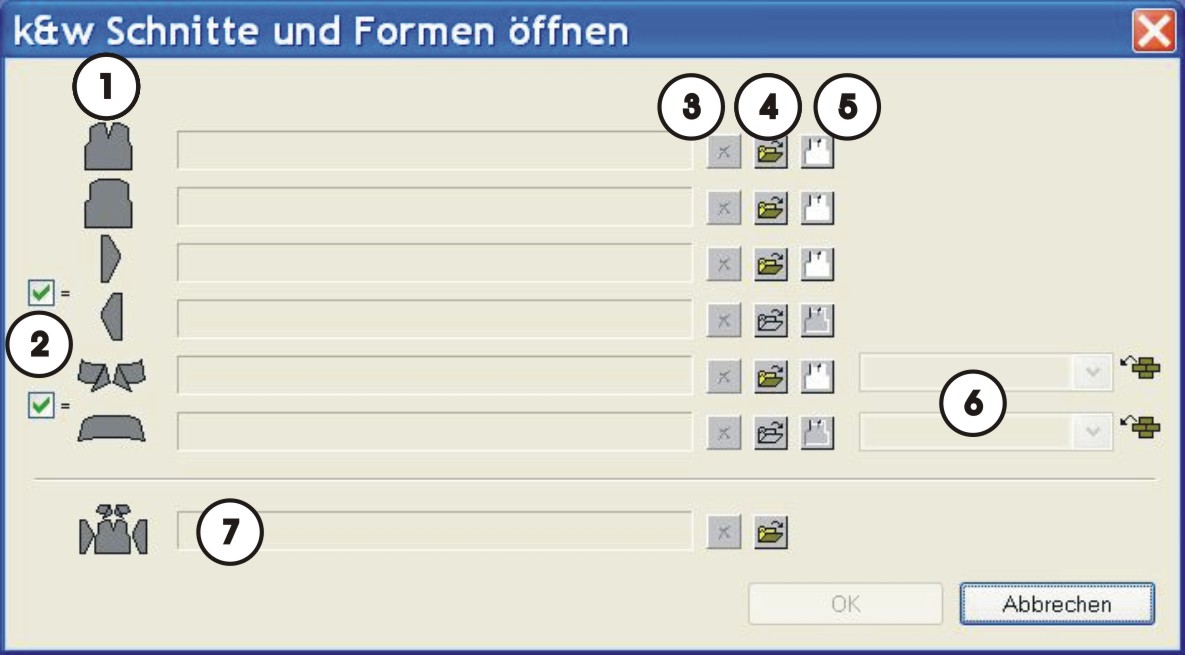
|
Nr. |
Funktion | |
|---|---|---|
|
1 |
Liste der geladenen Form-Elemente. | |
|
2 |
|
Gleiche Elemente werden rechts / links bzw. vorne / hinten verwendet. |
|
|
Verschiedene Elemente werden rechts / links bzw. vorne / hinten verwendet. | |
|
3 |
Geladenes Form-Element löschen. | |
|
4 |
Form-Element laden. | |
|
5 |
Schnitt-Editor mit geladenem Element öffnen. | |
|
6 |
Strickart für Kragen vorne / hinten | |
|
7 |
Formen in den Formaten .shk und .kaw laden. | |
II. Schnitt-Elemente laden und auflegen:
- 1
- Über die Taste
 z.B. das Schnitt-Element Vorderteil laden.
- Der Dialog Öffnen erscheint.
- 2
- Verzeichnis, in welchem die Schnitt-Elemente abgelegt sind, auswählen.
Die Stoll Standard-Formen sind unter D:/Stoll/M1/Shapesizer/k&w abgelegt.
- 3
- Schnitt-Element Vorderteil selektieren.
- 4
- Taste Öffnen drücken.
- Das Schnitt-Element Vorderteil wird im Dialog angezeigt.
Alle weiteren Schnitt-Elemente nach gleicher Vorgehensweise laden.
Auswahl beim Schnitt-Element Arm:
 Das Element Arm wird automatisch für beide Arme links und rechts verwendet.
 Für die Arme links und rechts können unterschiedliche Schnitt-Elemente geladen werden.
Auswahl beim Schnitt-Element Kragen:
- Das Element Kragen wird automatisch für Kragen vorne und hinten verwendet.
- Für den Kragen vorne und hinten können unterschiedliche Schnitt-Elemente geladen werden.
- 5
- Mit OK den Dialog k&w Schnitte und Formen öffnen schließen.
- Die einzelnen Schnitt-Elemente werden auf das Muster gelegt.
Speicherung
Die auf diese Art und Weise zusammengefügten Schnitt-Elemente können nicht gespeichert werden.
III. Formteile im Grundmotiv positionieren:
- 1
- Mit ausgewähltem Symbol
 und gedrückter linker Maustaste die Schnitt-Elemente Arm und / oder Leib mit Kragen auf dem Motiv positionieren.
- oder -
Mit ausgewähltem Symbol das gewünschte Schnitt-Element selektieren. Mit den Pfeiltasten der Tastatur das selektierte Schnitt-Element positionieren.
- oder -
Mit den Pfeiltasten des Dialogs Werkzeug Eigenschaften das selektierte Schnitt-Element positionieren.
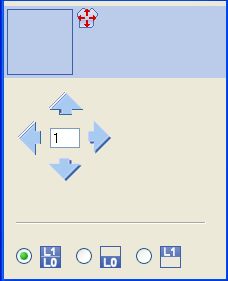
Einstellungen im Dialog Werkzeug Eigenschaften für Zeichenfunktion :
|
Symbol |
Funktion |
|---|---|
|
|
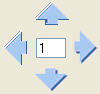
Eingabe einer Zahl (Faktor): Verschieben des selektierten Elements pro Klick auf einen Richtungspfeil um den eingegebenen Faktor |
|
Richtungspfeile: Verschieben des selektierten Elements in die verschiedenen Richtungen | |
|
|
Lage vorne (L0) und Lage hinten (L1) des selektierten Elements verschieben |
|
|
Nur Lage vorne (L0) des selektierten Elements verschieben |
|
|
Nur Lage hinten (L1) des selektierten Elements verschieben |


Selektion von Schnitt-Elementen:
- Selektion durch Klick mit linker Maustaste im Schnitt-Element
- Mehrfachselektion von Schnitt-Elementen mit Strg + Klick mit linker Maustaste in die einzelnen Schnitt-Elemente
- Selektion löschen durch Klick mit linker Maustaste außerhalb eines Schnitt-Elements
Vor der Selektion der Schnitt-Elemente muss im Dialog Werkzeug Eigenschaften die entsprechende Auswahl getroffen werden, welche Lage / Lagen der Schnitt-Elemente verschoben werden sollen.
Wird das Muster mit positionierter Form gespeichert, so bleiben bei erneutem Öffnen die Positionen der Formteile im Muster erhalten.