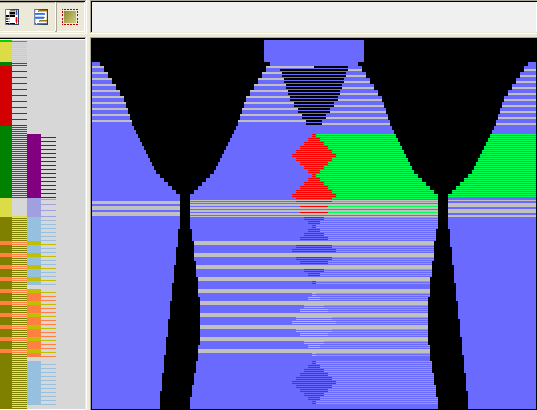
Color Arrangement erstellen
I. Color Arrangement für den Intarsia-Bereich unterhalb der Arm-Leib-Verbindung erstellen:
- Der Bearbeitungsschritt
 ist ausgeführt.
- 1
- In der Symbolansicht mit Taste
 alle Stricklagen anzeigen.
 - 2
- Die entsprechenden Intarsia Musterreihen des Bereiches mit der roten Raute über die Reihenselektionsleiste selektieren.
- 3
- Auf das Symbol
 in der Symbolleiste klicken.
- oder -
Im Menü die Funktion / aufrufen. - Der Dialog Eigenschaften: xx erscheint.
- 4
- Modul-Namen eintragen.
- 5
- Dialog mit Taste OK bestätigen und schließen.
- Die in der Selektion vorliegende Farbfolge wird im Color Arrangement Editor dargestellt.
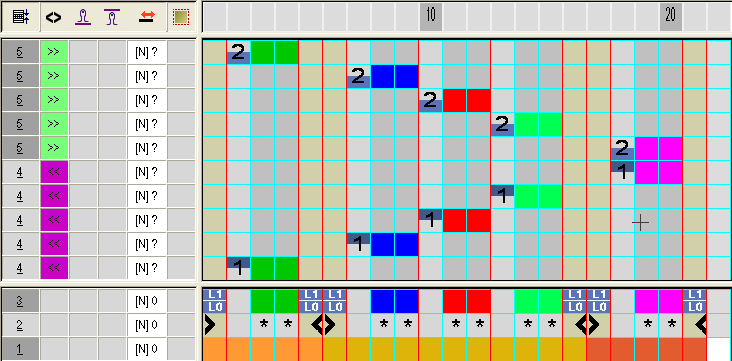
- 6
- Strickablauf im Color Arrangement entsprechend der Intarsia-Stricktechnik ändern.
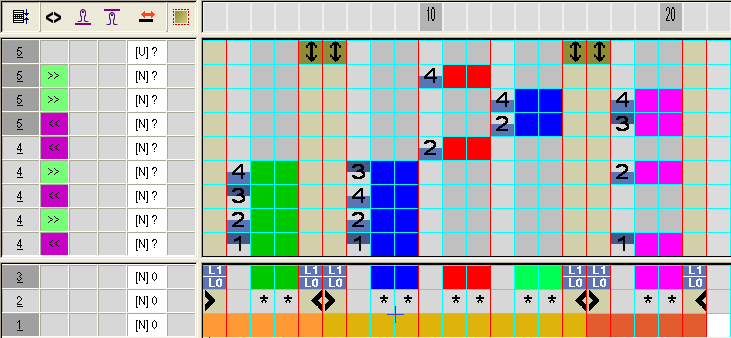
Der Intarsia-Strickablauf beinhaltet 2 k&w-Komplettreihen.
- 7
- Dialog Color Arrangement mit
 schließen.
 - Das Color Arrangement wird geschlossen und in der Symbolleiste Module unter lokale Color Arrangements
 abgelegt.
 - 8
- Die entsprechenden Intarsia Musterreihen des Bereiches mit der hellblauen Raute über die Reihenselektionsleiste selektieren.
- 9
- Auf das Symbol in der Symbolleiste klicken.
- Das Color Arrangement mit anderer Rautenfarbe wird angezeigt.
- 10
- Zweites Color Arrangement ebenfalls modifizieren.
- 11
- Dialog Color Arrangement mit schließen.
- Das Color Arrangement wird geschlossen und in der Symbolleiste Module unter lokale Color Arrangements abgelegt.
II. Color Arrangement für die Arm-Leib-Verbindung mit Intarsia erstellen:
Dem vom Shapewizard eingefügte k&w Arrangement für die Arm-Leib-Verbindung ist standardmäßig ein zugehöriges Color Arrangement zugeordnet.
Das Color Arrangement liegt als lokales CA unter in der Toolbar Module.
- Der Bearbeitungsschritt Basismuster
 wird angezeigt.
- 1
- Lokales Color Arrangement mit Doppelklick öffnen.
- 2
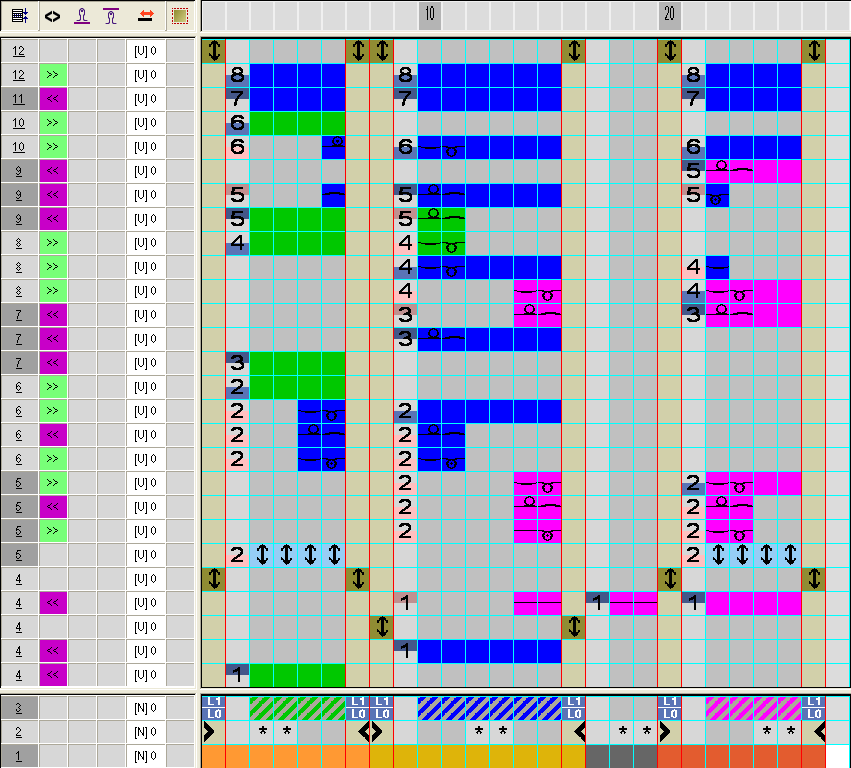
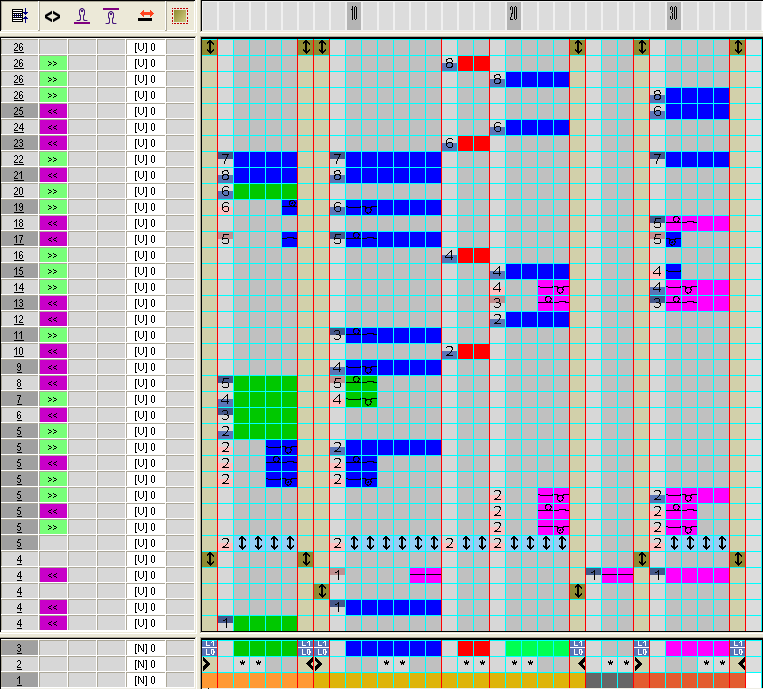
- Strickablauf der Arm-Leib-Verbindung dem Intarsia-Ablauf auf Lage vorne (L0) anpassen.
- 3
- Color Arrangement Editor mit Taste OK schließen.
- Das Color Arrangement wird als lokales CA abgespeichert.
- 4
- Formansicht
 öffnen.
- oder -
Symbolansicht [Basis] als Ansicht Muster ausgeschnitten anzeigen.
 - 5
- Steuerspalte k&w Arrangement
 und Color Arrangement
  anzeigen.
 - 6
- Modifiziertes Color Arrangement manuell in die Steuerspalte in der Höhe des eingetragenen k&w Arrangement einzeichnen.
- oder -
Modifiziertes CA dem k&w Arrangement Editor mit Drag&Drop unter zuordnen. Anschließend über Kontextmenü der Steuerspalte auswählen.
III. Color Arrangement für den Intarsia-Bereich oberhalb der Arm-Leib-Verbindung erstellen:
- Der Bearbeitungsschritt ist ausgeführt.
- 1
- In der Symbolansicht mit Taste alle Stricklagen anzeigen.
- 2
- Die entsprechenden Intarsia Musterreihen des Bereiches mit der roten Raute über die Reihenselektionsleiste selektieren.
- 3
- Auf das Symbol in der Symbolleiste klicken.
- oder -
Im Menü die Funktion / aufrufen.
- Der Dialog Eigenschaften: xx erscheint.
- 4
- Modul-Namen eintragen.
- 5
- Dialog mit Taste OK bestätigen und schließen.
- Die in der Selektion vorliegende Farbfolge wird im Color Arrangement Editor dargestellt.
- 6
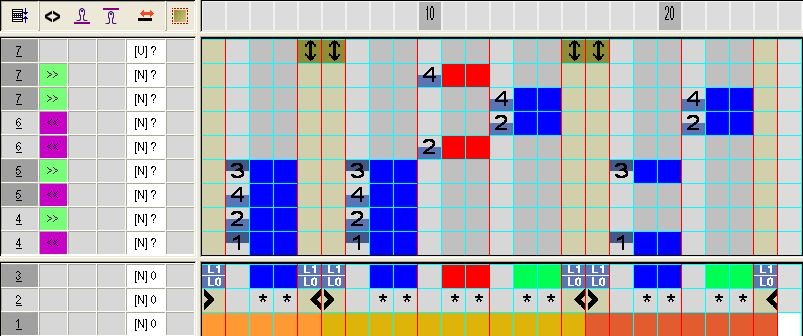
- Strickablauf im Color Arrangement entsprechend der Intarsia-Stricktechnik ändern.
- 7
- Dialog Color Arrangement mit schließen.
- Das Color Arrangement wird geschlossen und in der Symbolleiste Module unter lokale Color Arrangements abgelegt.
IV. Color Arrangements im Muster einfügen:
- 1
- Bearbeitungsschritt Basismuster laden.
- 2
- Darstellung der Symbolansicht ändern zu Ansicht Muster ausgeschnitten .
- 3
- Steuerspalte Color Arrangement hinzuschalten.
- 4
- In die Steuerspalte in der Höhe der Intarsia-Bereiche die erstellten Color Arrangements einzeichnen.
Für die Bereiche mit Aussetzenden Reihen darf kein Color Arrangement eingezeichnet werden
- oder -
Erstellung von einem neuen Color Arrangement, in welchem nur die Formteile 2+3 (Ärmel) gearbeitet werden.
Resultat: