Module Arrangement erstellen
Module Arrangement aus einer Selektion erstellen:
- Form-Muster
 nach dem Bearbeitungsschritt Ausschneiden ist geladen.
- 1
- In der Symbolleiste Muster-Darstellung k&w
 und / oder
  anklicken.
- Die aussetzenden Reihen und die Ausrichtsymbole werden in der Symbolansicht [Basis mit Form] ausgeblendet.
Module / Struktur werden beim Einzeichnen nur auf die strickenden Reihen eingefügt, d.h. die aussetzenden Reihen werden nicht berücksichtigt.
- 2
- Unterschiedliche Struktur-Module auf die gleiche Reihe einzeichnen:
- Nur auf Lage vorne (L0): Abgleich der Module nur von L0
- Nur auf Lage hinten (L1): Abgleich der Module nur von L1
- Auf beide Lagen (L0+L1): Abgleich der Module von L0, von L1 und von L0 zu L1
Beispiel mit Modulen auf beiden Lagen:
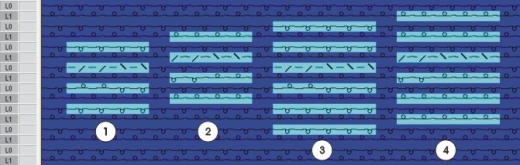
|
|
Bezeichnung |
|---|---|
|
1 |
Zopf 2x2 auf Lage vorne (L0) |
|
2 |
Zopf 2x2 auf Lage hinten (L1) |
|
3 |
Zopf 3x2 auf Lage vorne (L0) |
|
4 |
Zopf 3x2 auf Lage hinten (L1) |
- 3
- Musterreihen mit Modulen selektieren.
Nur Module, die sich auf der gleichen Strickreihe befinden, können gegeneinander abgeglichen werden.
- 4
- Auf das Symbol
 in der Symbolleiste Standard klicken.
- oder -
Menü / / aufrufen.
- Alle in der Selektion vorhandenen Module werden im Module Arrangement Editor angezeigt.
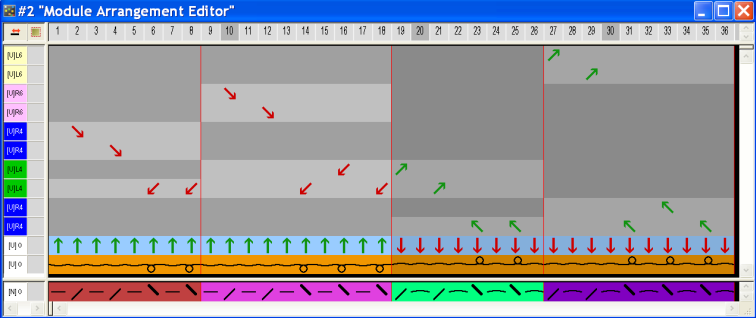
Die Einstellungen im Menü / bestimmen zunächst den Versatzvorrang im Module Arrangement.
- 5
- Symbol Verschieben
 in der Symbolleiste Zeichenwerkzeuge auswählen.
 - 6
- Im Dialog Werkzeug-Eigenschaften die gewünschten Optionen aktivieren.
- 7
- Module Arrangement modifizieren.
- 8
- Module Arrangement-Editor mit
 schließen.
- Die Abfrage erscheint.
- 9
- Die Abfrage mit Ja bestätigen.
- Die Farbmarkierung des Module Arrangements wird automatisch in die Steuerspalte des selektierten Musterbereichs eingetragen.
Das Module Arrangement wird mit dem Muster gespeichert und kann in der Registerkarte der Symbolleiste Module ausgewählt werden.