Form öffnen, positionieren und Intarsia-Motiv einzeichnen
I. kaw-Datei auf das Grundmuster legen:
- 1
- Menü / aufrufen.
- 2
- Mit
 die Form mit der Endung *.kaw laden.
 - 3
- Mit OK die Auswahl bestätigen.
- Die kaw-Datei wird auf das Grundmotiv gelegt.
II. Form positionieren:
- Form mit k&w Arrangements liegt auf dem Grundmuster.
- 1
- Mit
 und gedrückter linker Maustaste die Form-Elemente Arm und Leib auf dem Motiv positionieren.
- oder -
Mit aktivem das gewünschte Form-Element selektieren. Mit den Pfeiltasten der Tastatur oder der Symbolleiste Werkzeug-Eigenschaften das selektierte Form-Element positionieren.
- Das Formelement Leib ist so platziert, dass die weiße Hilfslinie im Leib (Arm-Leib-Verbindung) auf gleicher Höhe liegt wie die Hilfslinie in den Formelementen Arm.
III. Intarsia-Motiv in das Grundmuster einzeichnen:
Möglichkeiten beim Zeichnen:
- Garnfarben verwenden
- Fadenführerfarben verwenden
- Der Schnitt für den Leib (Vorder- und Rückenteil) ist im Grundmuster positioniert.
- 1
- Darstellung der Symbolansicht mit
 umschalten.
- In der Symbolansicht werden nur die Spalten (strickende Nadeln) der Lage L0 angezeigt.
- 2
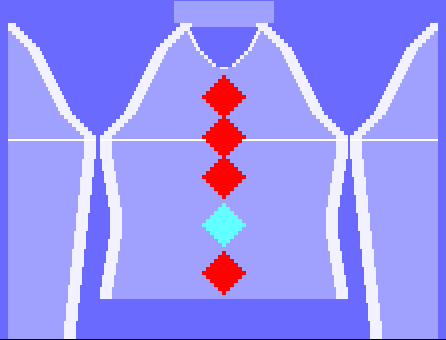
- Intarsia-Motiv mit Garnfarben auf Lage vorne (L0) ins Grundmuster einzeichnen:
- 3
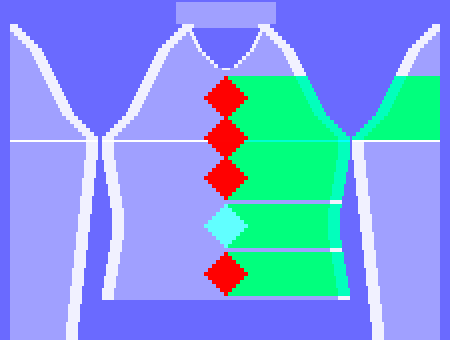
- Im Bereich des Intarsia-Motivs eine weitere Farben als Suchfarbe im Leib und rechten Arm auf Lage L0 einzeichnen:
- 4
- Symboldarstellung mit Taste
 umschalten.
- Alle Spalten beider Lagen werden in der Symbolansicht dargestellt.
- 5
- In der Symbolleiste Bearbeitungsschritte mit
 die Form ausschneiden.
- Der Dialog k&w Optionen für Ausschneiden erscheint.
Die Option :
 : Die definierten Fadenführerfarben im k&w Arrangement werden nicht in die Formteile eingefügt.
 : Die definierten Fadenführerfarben im k&w Arrangement werden in die Formteile eingefügt.
- 6
- Option auswählen.
Die eingefügten Fadenführerfarben sind zum Erstellen der notwendigen Color Arrangements in diesem Beispiel sehr hilfreich.
- 7
- Die Angaben im Dialog mit OK bestätigen.
- Der Dialog k&w-Anfang einsetzen / ersetzen erscheint.
- 8
- Den gewünschten Anfang auswählen.
- 9
- Angaben mit OK bestätigen.
- Der ausgewählte Anfang wird eingesetzt.