Muster expandieren
I. Einstellungen vor dem Expandieren vornehmen:
- 1
- Über Menü / den Versatz-Vorrang der Module festlegen.
- Versatz groß vor klein
- Versatz klein vor groß
- Versatz links vor rechts
- Versatz rechts vor links
Die Einstellungen werden nach dem Expandieren angezeigt.
II. Möglichkeiten zu Expandieren
|
Auswahl |
Bedeutung | ||
|---|---|---|---|
|
Symbolleiste Bearbeitungsschritte | |||
|
|
|
|
Gesamtes Muster kann expandiert werden und anschließend folgt die Technikbearbeitung. |
|
Symbolleiste Kontrollansichten | |||
|
|
|
|
Der in der Symbolansicht angezeigte Bereich wird in der gesamten Musterbreite als Vorschau expandiert. |
|
|
|
Die in der Symbolansicht erstellte Selektion wird in der gesamten Musterbreite als Vorschau expandiert. | |
|
|
|
Das gesamte Muster wird als Vorschau expandiert. | |
Die Kontrollansicht kann als Symbol-, Gestrick- und/ oder Technikansicht angezeigt werden.
Die gewünschte Einstellung kann unter / in der Registerkarte vorgenommen werden.
Die Kontrollansichten sind schreibgeschützt!!!
Bearbeitungsschritt:  Komplettes Expandieren:
- 1
- Mit in der Symbolleiste Bearbeitungsschritte kann das gesamte Muster zur Weiterbearbeitung expandieren werden.
|
Musterzustand |
Darstellung |
Beschreibung |
|---|---|---|
|
Basismuster |
|
Vor dem Expandieren: |
|
Expandiertes Muster |
|
Nach dem Expandieren: |

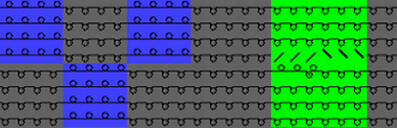

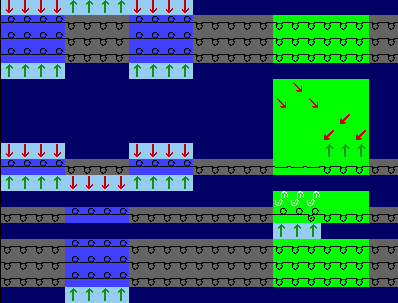
Darstellungsmöglichkeiten der Kontrollansicht
Darstellung in der Kontrollansicht
In der Kontrollansicht werden nur die Module, Color Arrangements und Modul Arrangements aufgelöst dargestellt.
Informationen aus Konfiguration und der Garnfeldzuordnung können nicht angezeigt werden!!! Es wird keine Technikregel ausgeführt.
- Sichtbarer Ausschnitt (Kontrolle)
- 1
- Zu expandierenden Ausschnitt in der Symbolansicht [Basis] mit Hilfe des Zooms anzeigen.
- 2
- Mit
 in der Symbolleiste Kontrollansichten den sichtbaren Ausschnitt zur Kontrolle expandieren.
- Der expandierte Ausschnitt wird mit den entsprechenden Vorgaben in der Symbolansicht [Kontrollansicht] dargestellt.
- 3
- Die Vorschau mit
 schließen.
- Selektion (Kontrolle):
- 1
- Gewünschte Musterreihen selektieren.
- 2
- Mit
 in der Symbolleiste Kontrollansichten die Selektion zur Kontrolle expandieren.
- Der expandierte Bereich wird mit den entsprechenden Vorgaben in der Symbolansicht [Kontrollansicht] dargestellt.
- 3
- Die Vorschau mit schließen.
- Muster (Kontrolle)
- 1
- Mit
 in der Symbolleiste Kontrollansichten das gesamte Muster zur Kontrolle expandieren.
- Das gesamte Muster wird mit den entsprechenden Vorgaben in der Symbolansicht [Kontrollansicht] dargestellt.
- 2
- Die Vorschau mit schließen.
Änderungen im Basismuster
Bei Änderungen im Basismuster wird die Kontrollansicht nicht automatisch aktualisiert!
(Kennzeichnung durch rote Schrift im Fensterkopf).
Durch Drücken der Taste E wird die Kontrollansicht aktualisiert und durch grüne Schrift im Fensterkopf angezeigt.