Einstieg in die M1plus
M1plus-Programm starten und neues Muster anlegen:
- 1
- Das Icon
 auf dem Desktop anklicken.
 - 2
- Menü / auswählen.
- oder -
Symbol anklicken.
- Der Dialog Neues Muster erscheint.
- 3
- Bei Musternamen den gewünschten Name eintragen.
- 4
- Unter Maschine mit
 den Dialog Maschine auswählen öffnen:
 - 5
- Registerkarte oder auswählen.
- 6
- Gewünschte Einstellungen vornehmen:
- Maschinentyp
- Feinheit / Nadelkopffeinheit
- Setup-Typ
- Setup 1
Verwendung für Maschinen ST 711-811, ST 168-468, OKC. - Setup 2
Verwendung für EKC und OKC - Maschinen ab Betriebssystem V_OKC_002.001.000_STOLL. - Bei Betriebsart Tandem: Angaben unter vornehmen.
- 7
- Basismuster (Muster ohne Form) und auswählen.
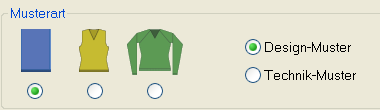
- 8
- Mustergröße und Grundstrickart festlegen.
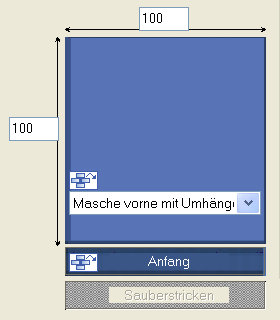
Auswahlmöglichkeiten:
- Masche vorne mit Umhängen
- Masche hinten mit Umhängen
- Masche vorne – Masche hinten
- Keine Nadelaktion
- 1x1 Masche v mit Umhängen
- 1x1 Masche ^ mit Umhängen
- MG_Masche v mit Umhängen
- MG_Masche ^ mit Umhängen
- Schlauch
- 1x1 Schlauch
Mit Drag&Drop können Module aus dem Modul-Explorer oder der Symbolleiste Module in der Auswahlliste  hinzugefügt werden.
- 9
- Anfang auswählen.
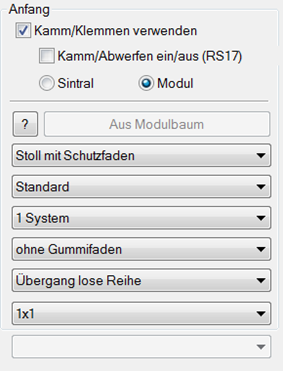
Auswahlmöglichkeiten:
- Stoll mit Schutzfaden
- Stoll grobe Feinheit mit Schutzfaden
- Eigene
Module Support
Mit Hilfe des Symbols  können Informationen und Abbildungen zum ausgewählten Anfang angezeigt werden.
- 10
- Dialog mit der Taste Design-Muster erstellen bestätigen.
- Das neue Muster erscheint in der Symbolansicht.