Muster erstellen und zeichnen
Muster erstellen (im Überblick):
- 1
- Neues Muster erstellen.
- 2
- Mit verschiedenen Zeichenwerkzeugen das Motiv zeichnen.


- 3
- Module aus der Symbolleiste Module auswählen.
- oder -
Module im Modul-Explorer Datenbank auswählen.
- oder -
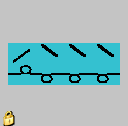
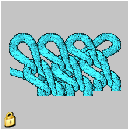
Nadelaktionen aus der Symbolleiste Nadelaktionen - Maschenlänge auswählen. - 4
- Module ins Muster einzeichnen.
I. Module aus der Symbolleiste Nadelaktionen - Maschenlänge verwenden:
- 1
- In der Symbolleiste Nadelaktionen - Maschenlänge die gewünschte Nadelaktion auswählen.
|
Modulgruppe |
Modul Symbolansicht |
Modul Gestrickansicht |
Bezeichnung |
|---|---|---|---|
|
Nadelaktionen |
|
|
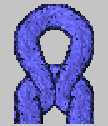
Maschen vorne
|
|
|
|
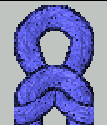
Maschen hinten |


II. Module aus der Symbolleiste Module verwenden:
- 1
- In der Symbolleiste Module die Modulgruppe Datenbankmodule
 zuschalten.
 - 2
- In der Auswahlliste die gewünschte Modulgruppe auswählen.
|
Modulgruppe |
Modul Symbolansicht |
Modul Gestrickansicht |
Bezeichnung |
|---|---|---|---|
|
Aran |
|
|
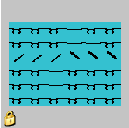
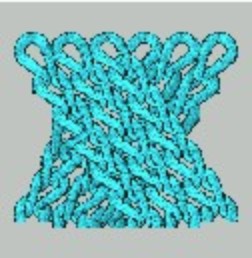
Aran 3x1X< |
|
|
|
Aran 3x1><R | |
|
|
|
Aran 3x1<R | |
|
|
|
Aran 3x1>R |
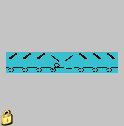
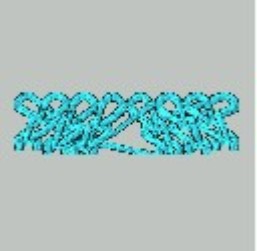
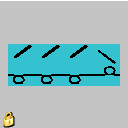
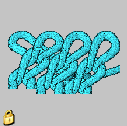
III. Module aus dem Modul-Explorer Datenbank verwenden:
- 1
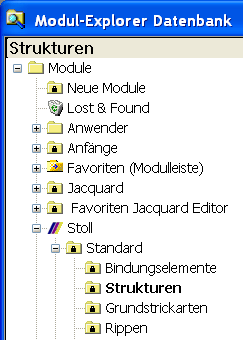
- Über / den Modul-Explorer Datenbank öffnen.
- 2
- Die Modulgruppen Stoll / Standard / Strukturen und Rippen auswählen.
|
Modulgruppe |
Modul Symbolansicht |
Modul Gestrickansicht |
Bezeichnung |
|---|---|---|---|
|
Strukturen |
|
|
1X1 Perlfang |
|
Rippen |
|
|
2x2 RL-Rippe |


- 3
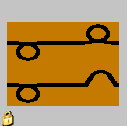
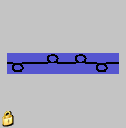
- Motiv mit Modul Struktur und Modul Rippe erstellen.
IV. Maschenlänge übernehmen:
Die Stoll Standard-Module im Modul-Explorer Datenbank haben der Strickart entsprechende Maschenlängen zugeordnet.
- 1
- Symbolleiste Moduldaten aktivieren.
- 2
- Taste
 einschalten und Modul einzeichnen.
- Die im Modul vorhandenen Maschenlängen werden in das Muster übernommen.
Symbolansicht mit der Maschenlänge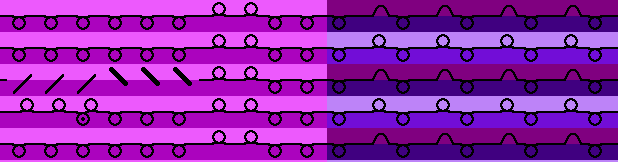
Gestrickansicht und Technikansicht mit Maschenlänge nach Expandieren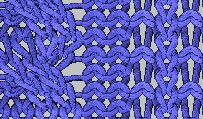
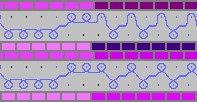
Eine Musterreihe beinhaltet nun verschiedene Maschenlängen.