Dateisystem
I. Daten auf USB-Memory-Stick speichern:
- 1
- Über das Menü / den Dialog Extrahieren jac/sin/set-Dateien… aufrufen.
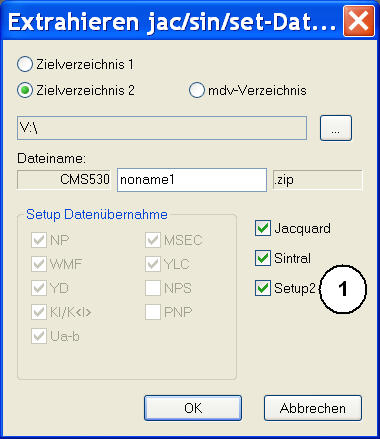
|
Nr. |
Eintrag |
Bedeutung |
|---|---|---|
|
1 |
Setup1 |
Beim Erstellen des Programms wurde der Setup-Typ 1 ausgewählt. Unter Setup Datenübernahme die zu extrahierenden Daten auswählen, welche in der Setup-Datei gespeichert werden sollen. Resultat: Die Daten werden als sin / jac / set Dateien extrahiert und gespeichert. |
|
Setup2 |
Beim Erstellen des Programms wurde der Setup-Typ 2 ausgewählt.
Resultat: Die Daten werden als sin / jac / setx extrahiert und in einer zip-Datei gespeichert. |
 : Keine Auswahl unter Setup Datenübernahme möglich.
- 2
- auswählen.
- 3
- Mit der Schaltfläche ... das Laufwerk und den Pfad angeben, mit dem der USB-Memory-Stick im Dateisystem verbunden ist.
- 4
- Kontrollkästchen für die zu extrahierenden Dateien aktivieren:
 oder
oder - 5
- Unter
- Muster mit Setup1: Zu extrahierenden Daten auswählen
- Muster mit Setup2: keine Auswahl möglich
- 6
- Mit OK den Dialog schließen.
- Sin/Jac/Set-Dateien oder eine zip-Datei werden erstellt und auf dem USB-Memory-Stick gespeichert.
II. Daten auf der Festplatte speichern:
- 1
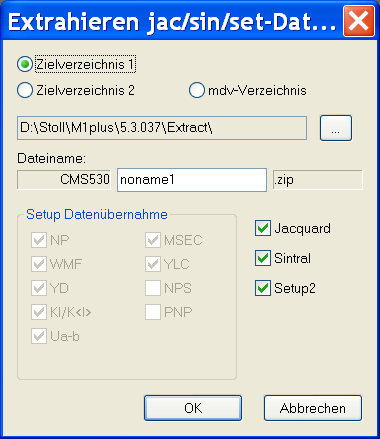
- Über das Menü / den Dialog Extrahieren jac/sin/set–Dateien… aufrufen.
- 2
- auswählen.
D:/Stoll/M1plus/<Version>/Extract ist die Standard-Einstellung für dieses Zielverzeichnis
- 3
- Gegebenenfalls mit der Schaltfläche ... das Laufwerk und den Pfad ändern.
Beispiel: D:/Stoll/M1/KnitLan.
Besteht ein Netzwerk zwischen OKC-Maschine und der M1plus Muster-Workstation, so ist der Ordner KnitLan zum Datentransfer automatisch freigegeben.
- 4
- Mit OK den Dialog schließen.
- Sin/Jac/Set–Dateien oder zip-Datei werden erstellt und im definierten Ordner gespeichert.
III. Daten in mdv-Verzeichnis speichern:
- 1
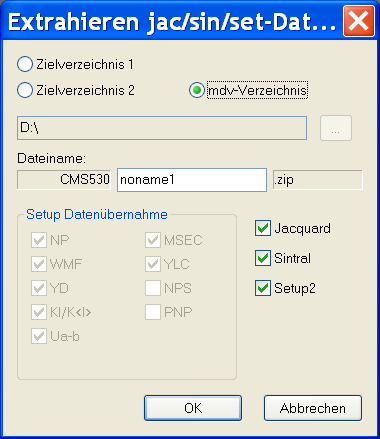
- Über das Menü / den Dialog Extrahieren jac/sin/set-Dateien… aufrufen.
- 2
- auswählen.
Der Pfad, unter dem die mdv-Datei (Muster) gespeichert ist, erscheint als Standard.
- 3
- Mit OK den Dialog schließen.
- Sin/Jac/Set–Dateien oder zip-Datei werden erstellt und im gleichen Ordner mit der mdv-Datei gespeichert.