Arbeiten mit der Maschenlängen-Tabelle
I. Maschenlängen-Tabelle aufrufen und Eintrag ändern:
- Muster ist im Musterzustand Basismuster
 geladen.
- 1
- In der Symbolansicht den Cursor auf die Steuerspalte für Maschenlänge vorne / hinten
 setzen und rechte Maustaste drücken.
- oder -
Über die Symbolleiste Nadelaktionen - Maschenlänge mit neben
neben  oder
oder  das Kontextmenü Maschenlänge aufrufen.
- Kontextmenü Maschenlänge mit den verwendeten Maschenlängen und den Favoriten erscheint.
- 2
- Cursor auf den zu ändernden Eintrag setzen und rechte Maustaste drücken.
- 3
- im Kontextmenü anklicken.
- oder -
Im Kontextmenü Maschenlänge anklicken.
- Die Maschenlängen-Tabelle erscheint.
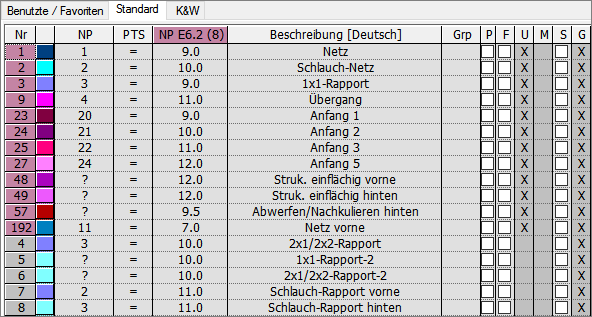
Die Maschenlängen-Tabelle können Sie auch über aufrufen.
Bezeichnungen in der Maschenlängentabelle
|
Spalte | Anzeige |
|---|---|
Nr. | Fortlaufend Nummerierung der Einträge |
Farbe | Farbe des Eintrags in den Steuerspalten |
NP | Anzeige des Index für die indirekte / direkte Maschenlängen- Zuweisung |
PTS | Angabe zu NPJ bzw. PTS (Power Tension Setting). |
Festigkeitswert für Feinheit E | Liste der Maschenlängen-Werte in Abhängigkeit der ausgewählten Maschinenfeinheit |
Beschreibung | Kommentar für den Eintrag |
Status-Spalten | Status des Eintrags anzeigen |
Die Status-Spalten
|
Spalte | Bezeichnung | Verwendung |
|---|---|---|
Grp | Gruppe | Zusammenfassen von Maschenlängen-Werten zu einer Gruppe |
P | Protect | Maschenlängen-Werte schützen |
F | Favoriten | Markierte Einträge werden im Auswahldialog der Steuerspalte angezeigt. |
U | Benutzt (Used) | Mit x markierte Einträge sind im Muster verwendet. |
M | Modifiziert | Mit x markierte Einträge sind in Bezug zu den globalen Musterdaten geändert worden. Neu hinzugefügte oder auf Favoriten gesetzte Einträge werden auch mit X markiert. Dieser kann mit der Funktion im Kontextmenü der Tabelle zurückgesetzt werden. |
S | Sintral | Hier erscheint ein x, wenn der Wert aus der Sintral-Funktion übernommen wurde. |
Setup2 | Mit x markierte Einträge werden in das File (.setx) übernommen. Beispiel: | |
G | Global | Hier erscheint ein x, wenn der Wert aus der globalen Maschenlängen-Tabelle übernommen wurde. |
Die Anzeige der Tabellen-Spalten kann über das Kontextmenü konfiguriert werden.
Hierzu in der Kopfzeile der Tabelle die RMT drücken und in dem Dialog die gewünschten Spalten auswählen.
II. Favoriten in der Maschenlänge-Tabelle festlegen:
- 1
- Die Maschenlängen-Tabelle aufrufen.
- 2
- Den gewünschten Eintrag in der Status-Spalte anklicken.
- 3
- Tabelle mit
 schließen.
- Markierter Eintrag wird in der Auswahlliste angezeigt und kann in das Muster eingefügt werden.
Dabei wird der Eintrag automatisch auf gesetzt.
Im Kontextmenü der Maschenlängen-Tabelle kann der Status über zurückgesetzt werden.
III. Neuen Eintrag in Maschenlänge-Tabelle hinzufügen:
- 1
- Die Maschenlängen-Tabelle aufrufen.
- 2
- Kontextmenü öffnen.
- 3
- Im Kontextmenü auswählen.
- Ein neuer Eintrag wird am Ende der Tabelle angefügt.
- 4
- In den Spalten des neuen Eintrages Vorgaben definieren.
- 5
- Tabelle mit schließen.
- Änderungen werden in der Tabelle gespeichert.
Beim Speichern des Musters werden die Änderungen in der mdv-Datei gespeichert.
IV. Eintrag aus der Maschenlängen-Tabelle in das Muster übernehmen:
- Muster ist im Musterzustand Basismuster geladen.
- 1
- Die Maschenlängen-Tabelle aufrufen.
- 2
- In der Tabelle über die Spalten-Nummer oder Farbe einen Eintrag selektieren.
- 3
- In die entsprechende Steuerspalte und Reihe der Symbolansicht [Basis] klicken.
- Die Maschenlänge wird in die Steuerspalte eingetragen.
Änderungen der Maschenlänge in einem lokalen Modul
Die Änderung einer Maschenlänge in einem lokalen Modul ist möglich.
Bei anschließender Datenübernahme ins Muster befinden sich somit verschiedene Maschenlängen in einer Musterreihe.
V. Zusammenfassen von Maschenlängen-Werten zu einer Gruppe:
Das Zusammenfassen von verschiedenen Maschenlängenwerten zu einer Gruppe ist hilfreich, wenn die Maschenlängenwerte an der Maschine gemeinsam geändert werden müssen.
Die Maschenlängenwerte einer Gruppe sollten deshalb Gemeinsamkeiten besitzen, welche in verschiedenen Bereichen eines Musters verwendet werden.
- Die Status-Spalte wird in der Maschenlängen-Tabelle angezeigt.
- 1
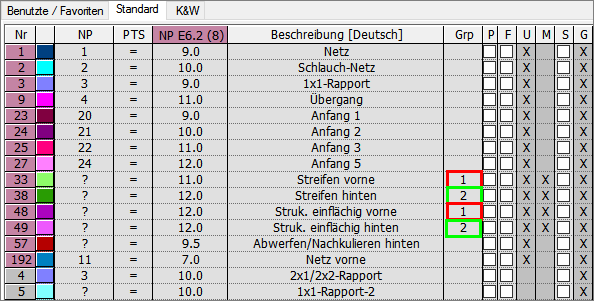
- In der Status-Spalte allen benützten () Maschenlängenwerten, welche eine Gruppe bilden sollen, den gleichen Index (Wert) zuordnen.
- Diese Maschenlängenwerte bilden somit eine Gruppe NPGK und können gemeinsam geändert (korrigiert) werden.
Beispiel:
- 2
- Muster fertigstellen.
- 3
- Setup2-Editor öffnen.
Über Menü /
- oder -
Über Menü / / - 4
- Maschenlänge auswählen.
- 5
- Registerkarte NP anzeigen.
- 2 Gruppen werden angelegt:
NPGK 1 und NPGK 2 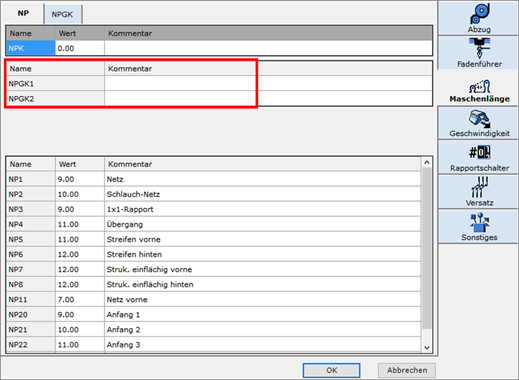
- 6
- Gegebenenfalls unter einen Eintrag vornehmen.
- 7
- Registerkarte NPGK anzeigen.
- Die zwei Gruppen mit den zugehörigen NP-Index werden angezeigt.
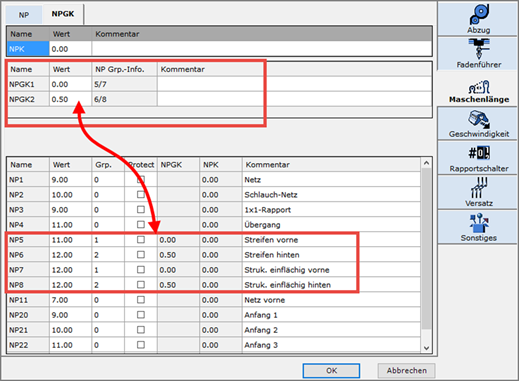
- 8
- Im oberen Bereich kann den Gruppen in der Spalte ein negativer oder positiver Wert eingegeben werden.
- 9
- Taste Übernehmen drücken.
- Der eingegebene Wert wird in den unteren Bereich in die Spalte übernommen und somit dem Maschenlängenwert aus Spalte hinzuaddiert oder abgezogen.
Über die Spalte können einzelne Einträge aus der Tabelle geschützt werden.
Dies bedeutet, dass Eingaben im oberen Bereich unter NPK und / oder in den angezeigten Gruppen NPGKn nicht in den unteren Bereich übernommen werden.
- 10
- Setup2-Editor schließen.