Struktur mit Fadenführerfarben zeichnen
Zeichnen Sie das gesamte Muster nur mit Fadenführerfarben.
Verwendung von Garn- und Fadenführerfarben in einem Muster ist nicht empfehlenswert.
Tabelle mit den Fadenführerfarben
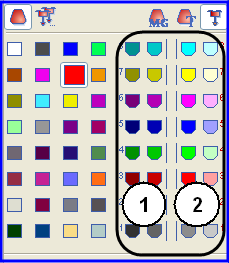
Die Nummerierung der Farben in der Tabelle entspricht der Fadenführerschienennummerierung 1-8.
|
Nr. | Bedeutung |
|---|---|
1 | Fadenführer (-farben) werden in der Fadenführergrundstellung links am Gestrickrand positioniert |
2 | Fadenführer (-farben) werden in der Fadenführergrundstellung rechts am Gestrickrand positioniert |
Werden Farben (= Fadenführer) eingezeichnet, welche entsprechend dem Maschinentyp nicht verwendet werden können, so werden diese automatisch geändert.
I. Rechts-Links Struktur mit Farbringel zeichnen:
- 1
- In der Symbolleiste Muster-Darstellungen die Einstellung vornehmen.
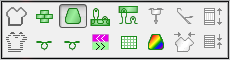
- 2
- In der Symbolleiste Musterfarben die Fadenführerfarbe (1) für das Grundmuster auswählen.
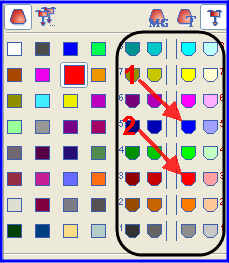
- 3
- Mit dem Zeichenwerkzeug
 das Grundmuster mit der gewählten Fadenführerfarbe füllen.
- Das Grundmuster wird mit Fadenführer 5 in der Grundstellung rechts gestrickt.
- 4
- In der Symbolleiste Musterfarben die Fadenführerfarbe (2) für den Farbringel auswählen.
- 5
- Über die Steuerspalten
 oder
oder  der Symbolansicht die Fadenführerfarbe für den Farbringel eintragen.
- oder -
Über die Steuerspalte eine Reihen-Selektion erstellen und mit dem Zeichenwerkzeug
  die Selektion füllen.
- Der Farbringel wird mit Fadenführer 3 in der Grundstellung rechts gestrickt.
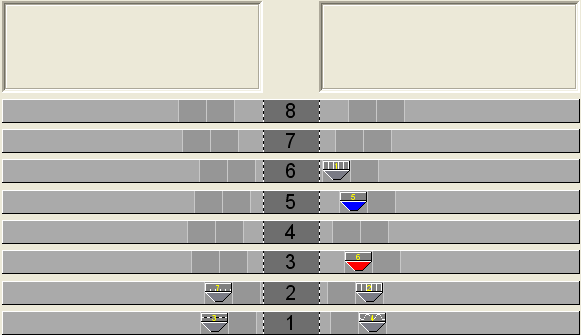
Die verwendeten Fadenführer (-farben) sind auf den Fadenführerschienen platziert.
Zeichnen Sie eine gerade Anzahl von Reihen mit einer Farbe ins Muster ein.
II. Mehrere Fadenführer pro Garnfeld verwenden:
- 1
- Fadenführer selektieren.
- oder -
in der Spalte der Tabelle das gewünschte Garnfeld selektieren.
- Selektierte Reihe wird hellblau (= Selektion) hinterlegt.
- 2
- Cursor in der selektierten Reihe der Spalte
 platzieren und das Kontextmenü aufrufen.
 - 3
- In der Auswahlliste die gewünschte Anzahl an Fadenführern auswählen.
Beispiel: Die Zahl einstellen.
 - 4
- Mit dem Cursor auf den Menüpunkt Wert und anschließend in die gewünschte Zelle klicken.
- Die gewählte Zahl wird in die Zelle eingefügt und für den zweiten Fadenführer ein neues Fadenführer-Feld angelegt.
- Ein Fadenführer ist auf der Fadenführerschiene platziert und der zweite Fadenführer steht im Feld Undefiniert.
- 5
- Undefinierten Fadenführer manuell auf gewünschte Fadenführerschiene platzieren.
- 6
- Taste Farbe tauschen drücken.
- Fadenführerfarben werden entsprechend der Schienenplatzierung im Dialog Garnfeldzuordnung und Garnfeldansicht angepasst.
Nach Farbe tauschen ist kein Initialisieren mehr möglich.
- 7
- Dialog Garnfeldzuordnung mit OK bestätigen.
- Einstellungen werden übernommen.
III. Zuordnung der Fadenführer ändern:
Möglichkeiten:
- Einen Fadenführer einer vorhandenen Fadenführer-Nummer zuordnen
- Eine neue Fadenführer-Nummer (ID) anlegen
Beispiel: Einen Fadenführer aus dem Muster einem Bundfadenführer zuordnen.
Cursor auf einem Fadenführersymbol positionieren und die Fadenführer-Nummer (ID) wird im Anzeigefeld ID angezeigt.
- 1
- Fadenführer selektieren.
- Reihe wird hellblau hinterlegt
- 2
- Cursor in der Spalte
 positionieren und mit rechter Maustaste das Kontextmenü aufrufen.
- Eine Auswahlliste mit allen bestehenden Fadenführer-Nummern (ID) wird angezeigt.
- 3
- In der Auswahlliste den gewünschten Bundfadenführer (2B oder 6A) auswählen.
- 4
- Dialog Garnfeldzuordnung mit OK bestätigen.
- Einstellungen werden übernommen.
IV. Fadenführer-Belegung im Dialog Garnfeldzuordnung:
Durch Verwendung von Fadenführerfarben beim Erstellen des Motivs wird somit die Fadenführergrundstellung manuell definiert.
Die Technikbearbeitung wird und kann keine Änderungen durchführen.
Die Fadenführergrundstellung müssen Sie prüfen.