Module
I. Neues Modul aus einer Selektion erstellen:
- 1
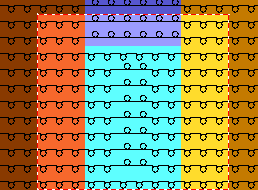
- In der Symbolansicht [Basis] einen Musterbereich selektieren.
- 2
- Menü / / aufrufen.
- oder -
Auf Symbol in der Symbolleiste Standard klicken.
- Der Modul-Editor mit dem Inhalt der Selektion wird geöffnet.
- 3
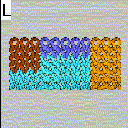
- Modul-Editor mit
 schließen.
- Das neue Modul wird als Lokales Modul in der Symbolleiste Module unter Lokale Module
 abgelegt.
|
Kennzeichen |
Bedeutung |
|---|---|
|
L |
Symbol für Lokales Modul |
II. Lokales Modul in Datenbank speichern:
- 1
- Lokales Modul in der Symbolleiste Module unter Lokale Module selektieren.
- 2
- Kontextmenü mit RMT aufrufen und auswählen.
- Das Modul wird in der Modulgruppe Neue Module im Modul-Explorer Datenbank abgelegt.
In die Datenbank gespeicherte Module stehen für weitere Muster zur Verfügung.
Die Kennzeichnung L ist nicht mehr vorhanden.
III. Neues Modul erstellen.
- 1
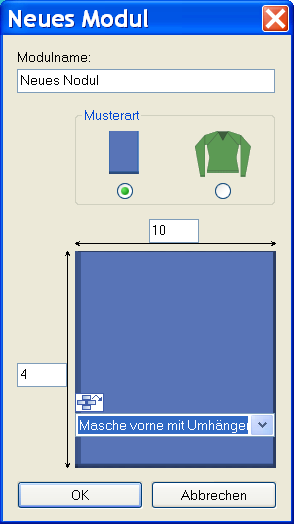
- Über Menü / / den Dialog Neues Modul aufrufen.
- 2
- Unter einen Namen eingeben.
- oder -
Im Dialog Eigenschaften in der Registerkarte den Modulnamen eingeben. - 3
- Breite und Höhe für das Modul eingeben.
- 4
- Vorgabe der Nadelaktion für das neue Modul wählen.
- Masche ^ mit Umhängen
- Masche v mit Umhängen
- Masche-Masche
- Nicht
- 5
- Mit Taste OK die Eingabe bestätigen.
- Der Dialog Eigenschaften von: wird geöffnet.
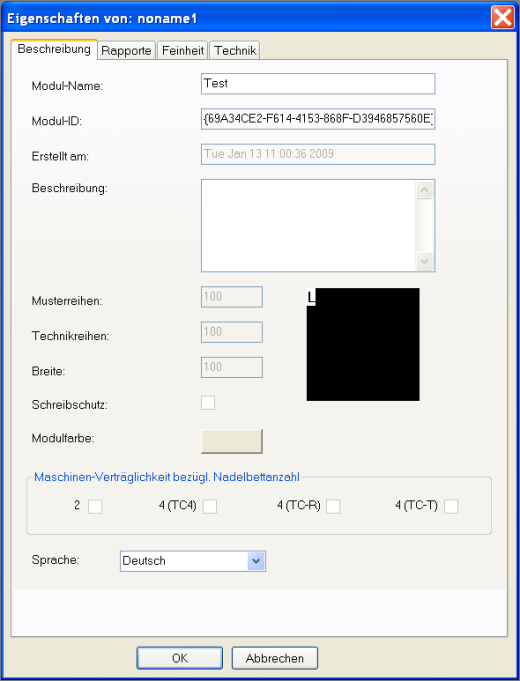
In den Registerkarten Beschreibung, Rapporte, Feinheit und Technik sind Standardeinstellungen vorgegeben.
- 6
- Dialog mit OK bestätigen und schließen.
- Modul-Editor wird geöffnet.
- 7
- Gewünschten Strickablauf mit Nadelaktionen im Modul-Editor zeichnen.
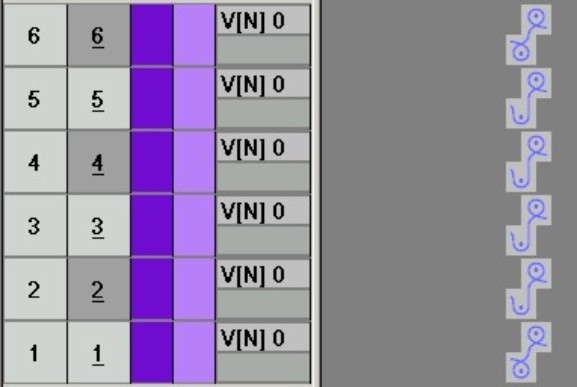
Symbolleiste Nadelaktionen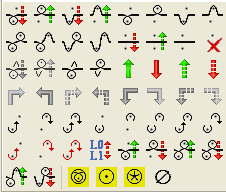
Beim Zeichnen mit Nadelaktionen werden keine Parameter in die Steuerspalten eingetragen.
- 8
- Parameter im Modul festlegen:
- Maschenlänge
|
Eintrag |
Bedeutung |
|---|---|
|
Farbeintrag |
Zuordnung einer Maschenlänge
|
|
Transparent |
= dunkelgrauer Eintrag |
|
Nicht |
= hellgrauer Eintrag
|
 : Mit
: Mit 

- Warenabzug
- Schlittengeschwindigkeit u.s.w
- 9
- Bei Bedarf die Musterreihen gruppieren.
- 10
- Modul-Editor mit schließen.
- Das Modul wird im Modul-Explorer Datenbank unter Neue Module gespeichert.
- 11
- Modul zum Zeichnen selektieren und gegebenenfalls folgende Moduldaten aktivieren:
- in der Symbolleiste Moduldaten das Symbol

Die Maschenlänge des verwendeten Moduls wird übernommen. - in der Symbolleiste Moduldaten das Symbol

Die im Dialog Modul/Musterteil: Datenübernahme ausgewählten Daten des verwendeten Moduls werden übernommen.
IV. Module und Modul-Verknüpfungen löschen:
- 1
- Modul in der Symbolleiste Module unter Lokale Module auswählen und mit RMT das Kontextmenü aufrufen.
- 2
- Die Funktion aufrufen.
- oder -
Im Modul-Explorer Datenbank das Modul selektieren und im Kontextmenü aufrufen.
- Das Modul wird nach einer Sicherheitsabfrage aus der Modulgruppe gelöscht.
Module ohne Verknüpfung (=Originale) werden endgültig aus der Datenbank und der Symbolleiste Module gelöscht.
Von Modulen mit mehreren Verknüpfungen wird nur die selektierte Verknüpfung gelöscht.