Musterbezogene Einstellungen in den Steuerspalten
Mögliche Einstellungen für Intarsia in den Steuerspalten:
- Fadenführer Abstand zum Gestrickrand YDI

- Schwenken von Fadenführern

- Intarsia Bindung

- Nicht ausstricken

I. Index (YDI) für den Fadenführer-Abstand zum Gestrickrand eintragen:
In der Steuerspalte wird von der M1plus standardmäßig der Index YD im gesamten Muster eingetragen.
Dieser Index YD enthält eine vorgegebene Tabelle mit Standardwerten zur Staffelung der Fadenführer am Gestrickrand.
- Muster ist im Musterzustand Basis
 geladen.
- 1
- In der Symbolansicht die Steuerspalte einblenden.
- 2
- Mit der RMT in die Steuerspalte klicken.
- Das Kontextmenü erscheint.
Fadenführer-Abstand vom Gestrickrand | ||
|---|---|---|
| YDI | 20 indirekte Tabellen zur Fadenführer-Staffelung (Index) am Gestrickrand sind möglich
|
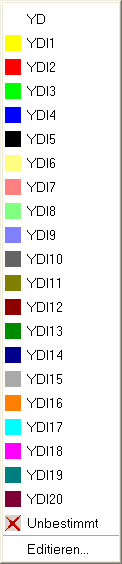
 : Verwendete Tabellen werden zurückgesetzt.
- 3
- Gewünschten Index (Farbe) auswählen.
- 4
- Ausgewählten Index (Farbe) in den gewünschten Bereich der Steuerspalte eintragen.
Sind verschiedene Abstands-Tabellen im Muster notwendig, so tragen Sie bereichsweise verschiedene Indizes (Farben) in der Steuerspalte ein.
- 5
- Muster fertig stellen.
- Für die verschiedenen Bereiche im Muster werden im Setup2-Editor Tabellen mit Don’t Care (ohne Werte) eingetragen.
II. Werte für einen YDI-Index in Tabelle eintragen:
- 1
- Cursor auf den zu bearbeitenden YDI-Index in der Steuerspalte platzieren.
- 2
- Mit der RMT das Kontextmenü öffnen.
- 3
- Funktion aufrufen.
- Der Setup2 Editor erscheint mit geöffneter Registerkarte YDI.
- 4
- Tabelle des YDI-Index bearbeiten.
Werte nur für die Fadenführer eingeben, welche einen anderen Abstand zum Gestrickrand bekommen sollen.
III. Schwenken der Fadenführer für eine gesamte Musterreihe beeinflussen:
Die Einstellungen in der Steuerspalte haben höhere Priorität als die Einstellungen aus dem Dialog Garnfeldzuordnung.
Im Dialog Garnfeldzuordnung ist für Intarsia-Fadenführer  aktiv.
- Muster ist im Musterzustand Basis geladen.
- 1
- Steuerspalte in der Symbolansicht anzeigen.
- 2
- Mit der RMT in die Steuerspalte klicken.
- Das Kontextmenü erscheint.
| Funktion | Ziel |
|---|---|---|
| Schwenken | Schwenken nach links oder rechts zulassen |
| Nicht schwenken | Schwenken nicht zulassen. |
| Unbestimmt | Eintrag aus Steuerspalte löschen |

- 3
- Zum Beispiel
 auswählen.
 - 4
- In die gewünschten Musterreihen einzeichnen.
- In den Musterreihen mit dem Eintrag werden alle verwendeten Intarsia-Fadenführer nicht geschwenkt.
IV. Intarsia-Bindung für eine gesamte Musterreihe beeinflussen:
Die Information in der Steuerspalte hat eine höhere Priorität als die Angaben aus dem Dialog Garnfeldzuordnung.
Im Dialog Garnfeldzuordnung ist die Intarsia-Bindung links / rechts aktiv und es ist die Bindungsart (Modul) zugeordnet.
- Muster ist im Musterzustand Basis geladen.
- 1
- Steuerspalte in der Symbolansicht anzeigen.
- 2
- Mit der RMT in die Steuerspalte klicken.
- Das Kontextmenü erscheint.
| Funktion | Ziel |
|---|---|---|
|
| Intarsiabindung zulassen
|
|
| Intarsiabindung nicht zulassen. |
|
| Eintrag aus Steuerspalte löschen |
- 3
- Zum Beispiel
 auswählen.
 - 4
- In die gewünschten Musterreihen einzeichnen.
- In den Musterreihen mit dem Eintrag wird bei allen Garnfeldern keine Intarsia-Bindung eingetragen.
V. Nicht Ausstricken für eine gesamte Musterreihe beeinflussen:
- Muster ist im Musterzustand Basis geladen.
- 1
- Steuerspalte in der Symbolansicht anzeigen.
- 2
- Mit der RMT in die Steuerspalte klicken.
- Das Kontextmenü erscheint.
|
| Funktion |
|---|---|---|
| Kein Ausstricken | Ausstricken nicht zulassen. |
| Unbestimmt | Eintrag aus Steuerspalte löschen |
- 3
- Zum Beispiel auswählen.
- 4
- In die gewünschte Musterreihe einzeichnen.
- In diesen gekennzeichneten Musterreihen werden die Fadenführer nicht ausgestrickt.