M1plus Maschinen-Explorer
Für Strickprogramme mit Split-Technik müssen in der verwendeten Maschine in den Stricksystemen Split-Schlossteile eingebaut sein.
I. Maschinenspezifische Einstellungen im M1plus Maschinen-Explorer vornehmen:
- 1
- M1plus öffnen.
- 2
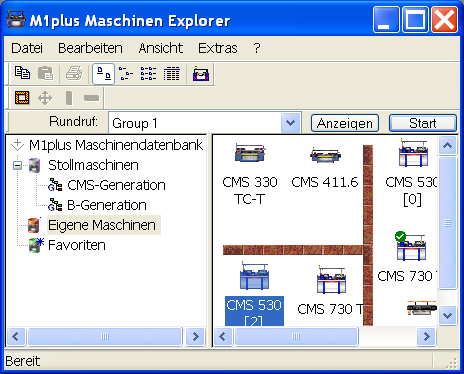
- Im Menü / den Dialog M1plus Maschinen Explorer öffnen.
- 3
- Im Verzeichnis die gewünschte Maschine selektieren.
- 4
- Über Kontextmenü in der Registerkarte die Vorgaben für Split einstellen.
- 5
- Das Stricksystem für Split auswählen.

- 6
- Die Einstellung unter Schlossfunktionen aktivieren.
- 7
- Eingabe mit Übernehmen oder OK bestätigen.
- Die maschinenbezogenen Einstellungen werden gespeichert.
Wird bei Programmerstellung die Maschine mit den definierten Eigenschaften verwendet, so werden die Vorgaben bei der Programmerstellung berücksichtigt.
II. Musterspezifische Einstellungen im Dialog MC-Attribute vornehmen:
- 1
- Neues Muster erstellen.
- 2
- Über Menü / den Dialog MC-Attribute öffnen.
- 3
- Registerkarte auswählen.
- 4
- Unter und die Einstellung aktivieren.
Beispiel: Splitten definieren - 5
- Eingabe mit Übernehmen oder OK bestätigen.
- Die Einstellungen werden mit dem Muster automatisch gespeichert.
Diese musterbezogenen Einstellungen sind nur für das momentan in Bearbeitung befindliche Muster aktiv.
III. Im M1plus Maschinen-Explorer eigene Maschinen erstellen:
Mit der Funktion können Maschinen aus der Stollmaschinen-Datenbank in einen eigenen Maschinenpark übernommen werden.
- 1
- M1plus öffnen.
- 2
- Über Menü / den M1plus Maschinen Explorer öffnen.
- 3
- Im Verzeichnis die Untergruppe öffnen.
- 4
- Die gewünschte Maschine selektieren.
- 5
- Mit der rechten Maustaste das Untermenü aufrufen und auswählen.
- Dialog Eigene Maschine erstellen erscheint.
- 6
- Im Dialog Neue Eigene Maschine erstellen die Maschinenbezeichnung, den und die Feinheit vorgeben.
- 7
- Eingaben mit OK bestätigen.
- Im Verzeichnis wird die erstellte Maschine angezeigt.
Die Eigenen Maschinen können über die Einstellungen unter Eigenschaften entsprechend angepasst werden.
IV. Favoriten im M1plus Maschinen-Explorer erstellen:
Im Verzeichnis Favoriten können Verknüpfungen zu den Maschinen aus der Gruppe Stollmaschinen und Eigene Maschinen angelegt werden. Dies ist vorteilhaft für Maschinen, die zur Musterung herangezogen werden oder bei denen oft Änderungen (z.B. der Fadenführer-Vorgaben) durchgeführt werden.
- 1
- In Stollmaschinen oder Eigene Maschinen die gewünschte Maschine selektieren.
- 2
- Mit Drag & Drop auf das Verzeichnis Favoriten ziehen.
V. Eigenschaften der Maschinen ändern:
Nur im Verzeichnis Eigene Maschinen und Favoriten können die Eigenschaften eigener Maschinen geändert werden.
- 1
- M1plus öffnen.
- 2
- Über Menü / den M1plus Maschinen Explorer öffnen.
- 3
- Im Verzeichnis Eigene Maschine oder Favoriten eine Maschine selektieren.
- 4
- Mit der rechten Maustaste das Kontextmenü aufrufen und auswählen.
- Der Dialog <Maschinenname> Eigenschaften wird geöffnet.
- 5
- In der entsprechenden Registerkarte Änderungen vornehmen:
|
Registerkarte |
Funktion |
|---|---|
|
|
Eigenschaften der Maschine (z. B. Setup-Typ, Feinheit) |
|
|
Strickfunktionen den Systemen zuordnen |
|
|
Auflistung optionaler Zusatzeinrichtungen und Fadenführer Vorgaben |
|
|
Einstellungen für Tandembetrieb |
|
|
Einstellungen für Online-Verbindungsart |
|
|
Anzeige der Maschinen-Daten bei Online-Abfrage |
|
|
Datensatzsperre oder Besitzübernahme eines Datensatzes wählen |
- 6
- Mit Übernehmen oder OK die Änderungen bestätigen.