Struktur und Jacquardbordüre zeichnen
I. Strukturmuster erstellen:
- 1
- Module aus Symbolleiste Module oder Modul-Explorer Datenbank… auswählen und Motiv erstellen.
|
Modulgruppe |
Modul Symbolansicht |
Modul Gestrickansicht |
|---|---|---|
|
Masche hinten mit Umhängen |
|
|
|
Zopf 3X3< |
|
|
|
Aran Kreuzung 2X1X> |
|
|
|
Aran Abschluss 2X1><L |
|
|
|
Aran 2X1<L |
|
|
|
Aran 2X1>L |
|
|

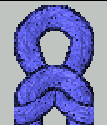
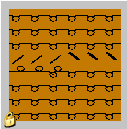
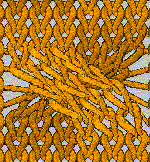
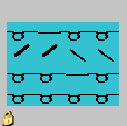
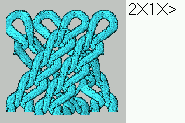
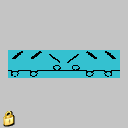
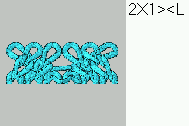
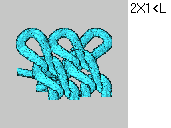
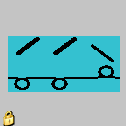
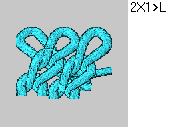
Aus dem Modul-Explorer können Sie auch Struktur-Musterteile auswählen und einfügen.
Die Struktur-Musterteile sind abgelegt unter: / Musterteile / MT-Standard / MT-Aran.
Das Werkzeug Multi-Copy  kann hilfreich sein.
Das Strukturmuster darf nur mit Musterteilen gezeichnet werden, da sonst kein Module Arrangement erstellt werden kann.
II. Farbjacquard-Bordüre erstellen:
- 1
- Reihen einfügen.
- 2
- Motiv für Farbjacquard-Bordüre in das Strukturmuster einzeichnen.
- 3
- Reihen-Selektion im Bereich des Jacquards erstellen.
- 4
- Über Menü / den Dialog Jacquard aufrufen.
- 5
- Jacquard-Generator für Netzrückseite selektieren und mit Übernehmen einfügen.
- oder -
Einen anderen Jacquard-Generator einfügen.
III. Start- und Endmodul beeinflussen:
Unter bei und wird ein Modul für den Netzbeginn und Netzende eingefügt. Bei Bedarf kann die Modulfarbe geändert werden.
- 1
- In der Liste der Jacquard- Generatoren den eingefügten Jacquard selektieren.
- 2
- Gewünschte Garn-/ Fadenführerfarbe auswählen und in das Farbfeld des Start- und Endmodul klicken.
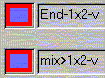
- oder -
Aus dem Modul-Explorer Datenbank ein anderes Start- / Endmodul mit Drag&Drop zuordnen.
Module liegen im Modul-Explorer Datenbank unter Technik / Netzaufnahme_Block / ….
- 3
- Taste Übernehmen drücken.
- Die Änderungen werden ins Muster übernommen.
- 4
- Den Dialog mit Taste OK schließen.