Module Arrangement erstellen
Nebeneinander eingezeichnete Struktur-Module beinhalten meistens unterschiedliche Umhängevorgänge. Beim Expandieren der Module werden diese Umhängevorgänge automatisch in eine Abfolge von Technikreihen aufgelöst. Diese Abfolge kann eventuell durch große Versatzwege zu unerwünschtem Maschenverzug führen.
Durch eine gezielte Anordnung der Umhängevorgänge können Sie den Maschenverzug vermeiden.
I. Module Arrangement aus einer Selektion erstellen:
- Muster ist mit der Einstellung erstellt.
- 1
- Reihen, in denen ein Modulabgleich durchgeführt werden soll, selektieren.

Nur Module, die sich auf der gleichen Strickreihe befinden, können gegeneinander abgeglichen werden.
- 2
- Auf das Symbol
 in der Symbolleiste Standard klicken.
- oder -
Menü / / aufrufen.
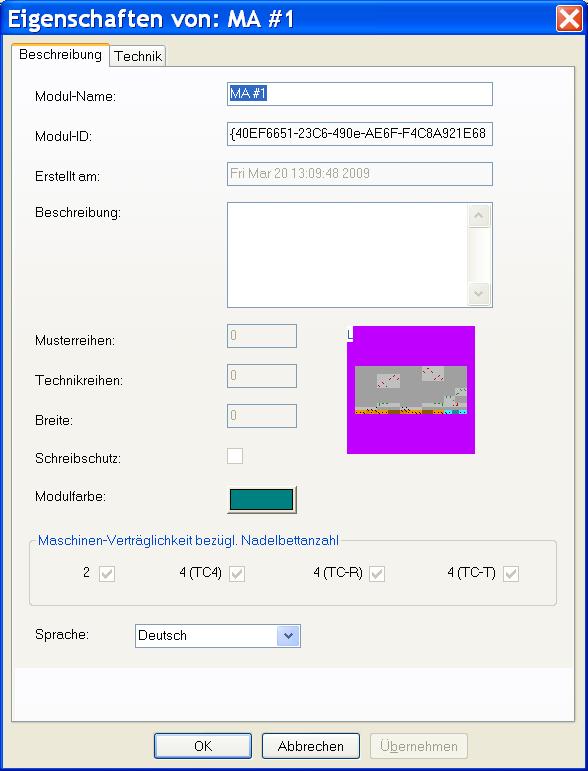
- Der Dialog Eigenschaften von: MA #1 erscheint.
- 3
- Bei Bedarf kann der Modul-Name und Modulfarbe geändert werden.
- 4
- Den Dialog mit OK schließen.
- Alle in der Selektion vorhandenen Module werden im Module Arrangement Editor angezeigt.
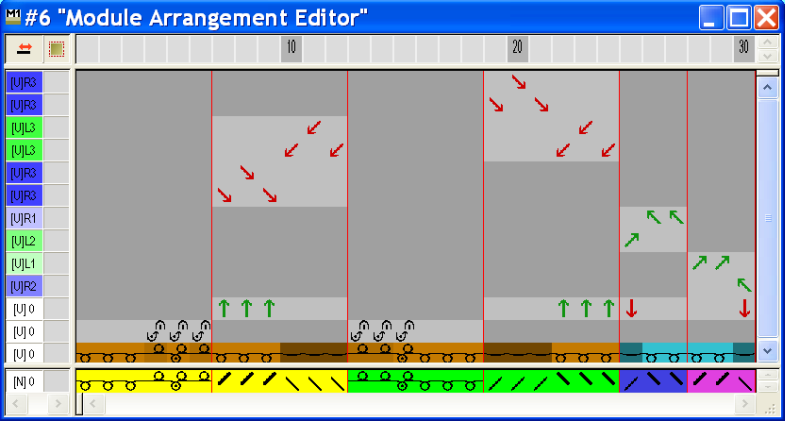
Die Einstellungen im Menü / bestimmen zunächst den Versatzvorrang im Module Arrangement.
Diese Einstellungen werden ignoriert, wenn ein Module Arrangement verwendet wird.
II. Umhängeablauf im Module Arrangement Editor ändern:
- 1
- Symbol Verschieben
 in der Symbolleiste Zeichenwerkzeuge auswählen.
 - 2
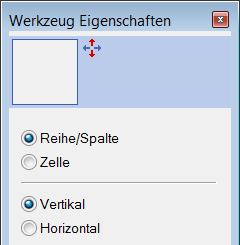
- Im Dialog Werkzeug Eigenschaften die gewünschten Optionen auswählen.
|
Einstellung |
Funktion |
Bedeutung |
|---|---|---|
|
Reihe / Spalte |
Umhängeabläufe einer Technikreihe eines Segments verschieben. |
Das Umhängen in der selektierten Reihe kann auf eine andere Technikreihe verschoben werden. Jedoch nur wenn ein eventueller Versatz übereinstimmend oder durchführbar ist. |
|
Zelle |
Umhängeablauf einer einzelnen Nadel (Zelle) verschieben |
Das Umhängen in einer Selektion kann auf eine andere Technikreihe verschoben werden. Jedoch nur wenn ein eventueller Versatz übereinstimmend oder durchführbar ist. |
|
Vertikal |
Reihe / Spalte oder eine Zelle in vertikaler Richtung verschieben |
|
|
Horizontal |
Reihe / Spalte oder eine Zelle in horizontaler Richtung verschieben |
|
- 3
- Mit Cursor in das zu verschiebende Element klicken und mit linker gedrückter Maustaste die Selektion in die ausgewählte Richtung bewegen.
- oder -
Im Dialog Werkzeug Eigenschaften die gewünschte Optionen aktivieren und mit linker gedrückter Maustaste die Selektion bewegen.
|
Cursor beim Verschieben |
Bedeutung |
|---|---|
|
Rotgestrichelter Rahmen |
Selektion
|
|
Gelber Balken |
Die Selektion wird zwischen zwei Reihen auf eine neu eingefügte Reihe verschoben. |
|
Gelber Rahmen |
Die Selektion in eine bestehende Reihe verschieben. |
|
Gelber Rahmen mit roten X |
Die Selektion kann nicht in die bestehende Reihe verschoben werden. |
 . Nur bei Übereinstimmung der Versatzposition möglich.
- 4
- Vorgehensweise für alle gewünschten Umhängevorgänge wiederholen.
|
|
Funktion |
|---|---|
|
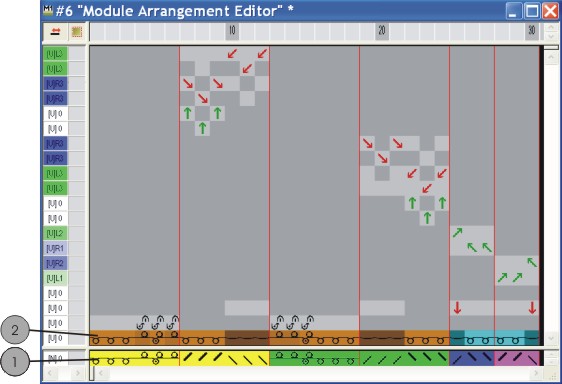
1 |
Modulfarbe = Suchfarbe aus Darstellung
|
|
2 |
Originale Garnfarbe des Moduls |

- 5
- Durch die Änderungen entstandene leere Reihen selektieren und mit der Taste Entf löschen.
- 6
- MA-Editor mit
 schließen.
 - 7
- Die Abfrage mit Ja bestätigen.
- Die Farbmarkierung des Module Arrangements wird automatisch in die Steuerspalte des selektierten Musterbereichs eingetragen.
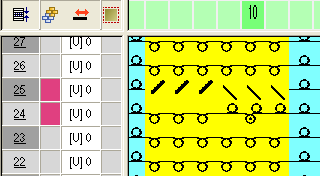
Das Module Arrangement wird mit dem Muster gespeichert und kann in der Registerkarte der Symbolleiste Module ausgewählt werden.
III. Selektierter Bereich expandieren:
- Die Reihenselektion ist vorhanden.
- 1
- Mit
 in der Symbolleiste Bearbeitungsschritte den Bereich mit dem Module Arrangement expandieren.
- Der selektierte Bereich wird in der Symbolansicht (Vorschau) dargestellt.
- 2
- Die Vorschau mit schließen.
IV. Im Module Arrangement Editor selektieren:
|
Selektion |
Funktion |
|---|---|
|
Reihenselektion über Reihenleiste |
Den Inhalt einer selektierten Reihe auf eine andere Technikreihe verschieben. |
|
Selektion mit |
Den Inhalt einer Selektion auf eine oder mehrere andere Technikreihe verschieben. |

V. Verhalten von Struktur-Modulen:
Vor dem Bearbeitungsschritt Expandieren:
Wenn Sie die verwendeten Struktur-Module nach dem Erstellen eines Module Arrangements stricktechnisch ändern, wird diese Änderung ins Basismuster, jedoch nicht in das bestehende Module Arrangement, übernommen.
Beim Ändern wird eine neue Modul–ID angelegt.
- 1
- Manuell das bestehende Module Arrangement ändern.
- oder -
Neues Module Arrangement erstellen.
Nach dem Bearbeitungsschritt Expandieren:
Wenn Sie die verwendeten Struktur-Module nach dem Expandieren ändern, wird eine Kopie des Moduls erstellt.
Die Änderungen werden nicht ins Basismuster übernommen.
- 1
- Musterzustand aktivieren.
- 2
- Original–Modul durch das geänderte Modul ersetzen.
- 3
- Das bestehende Module Arrangement manuell ändern.
- oder -
Neues Module Arrangement erstellen.