Muster und Color Arrangements erstellen
I. Muster ohne Form erstellen:
- 1
- In der Menüleiste / auswählen.
- oder - klicken.
 - 2
- Mustername eintragen.
- 3
- Maschinentyp und Setup-Typ auswählen.
- 4
- Basismuster (Muster ohne Form) und auswählen.
- 5
- Mustergröße festlegen und Grundstrickart Masche vorne mit Umhängen auswählen.
- 6
- Anfang auswählen.
Einen Anfang können Sie auch nach dem Zeichnen des Basismusters einfügen.
- 7
- Die Angaben mit Design-Muster erstellen bestätigen.
- Die Symbolansicht [Basis] wird geöffnet.
II. Color Arrangement für Struktur Rechts-Rechts mit Schuss-Einstreifer erstellen:
- 1
- In den Bereich Rechts-Rechts eine weitere Suchfarbe in gewünschter Breite und Höhe am Rand links /rechts einzeichnen.
- Im Beispiel: Eine Nadel für den Rand in der Garnfarbe #6 (pink)
- 2
- Über die Reihenselektionsleiste
 die gewünschte geradzahlige Höhe im Muster (ohne Anfang) selektieren.
 - 3
- Auf das Symbol
 in der Symbolleiste Standard klicken.
 - Die in der Selektion vorliegende Farbfolge wird im Color Arrangement Editor dargestellt.
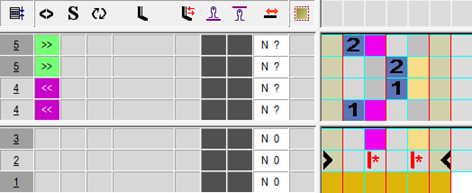
- 4
- Im ausführenden Bereich Reihen für den Schussfaden einfügen.
- 5
- In die eingefügten Reihen die Nadelaktion
 Flottung und
  Flottung mit Umhängen nach vorne mit einer beliebigen Garnfarbe einzeichnen und diese Reihen als Zusatzreihen
  definieren.
 - 6
- In die Bezugsreihen bei der Garnfarbe #31 die Nadelaktion
 hinzufügen.
 - 7
- In folgenden Steuerspalten Einträge vornehmen:
- Technikreihen-Reihenfolge
 :
: - In der Technikreihe mit dem Schussfaden das Symbol

- In der Technikreihe zum Umschließen des Schussfadens durch Masche

- Schuss-Einstreifer
 :
: - In der Technikreihe zum Umschließen des Schussfadens durch Masche

- Einstreifer-Korrektur
 :
: - In den Technikreihen, in welchen der Schuss-Einstreifer aktiv ist, für die beiden Schlittenhubrichtungen jeweils einen unterschiedlichen ESCI-Index setzen.
Resultat: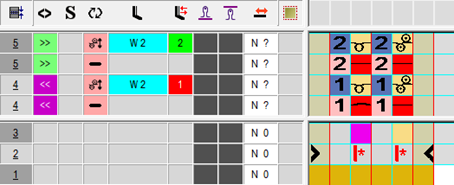
- 8
- Color Arrangement Editor mit
 schließen.
 - 9
- Die Abfrage mit Ja bestätigen.
III. Color Arrangement für die Struktur Reiskorn mit Schuss-Einstreifer erstellen:
Bei Muster mit wechselnder Struktur wird empfohlen, einen Rand auszuarbeiten.
Hierzu ist es notwendig im Color Arrangement eine weitere Suchfarbe im Randbereich einzuzeichnen.
- 1
- Im Anschluss an den Bereich Rechts-Rechts eine weitere Suchfarbe in gewünschter Breite und Höhe am Rand links /rechts einzeichnen.
- Im Beispiel: 2 Nadeln für den Rand in der Garnfarbe #6 (pink)
- 2
- Anschließend über die Reihenselektionsleiste den Bereich für die Struktur Reiskorn in geradzahliger Höhe selektieren.
- 3
- Auf das Symbol in der Symbolleiste Standard klicken.
- Die in der Selektion vorliegende Farbfolge wird im Color Arrangement Editor dargestellt.
- 4
- Im ausführenden Bereich die notwendige Anzahl an Reihen und Spalten in Abhängigkeit der zu zeichnenden Struktur einfügen.
- 5
- Im Color Arrangement den Strickablauf für Struktur Reiskorn mit Schussfaden einzeichnen.
- 6
- Die Technikreihen korrekt zu Musterreihen gruppieren.
- 7
- Anschließend in den Steuerspalten, gleich wie beim Rechts-Rechts, die entsprechenden Einträge vornehmen.
Resultat:
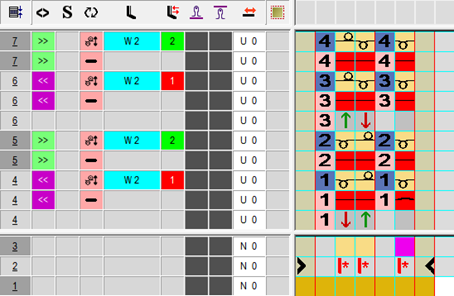
- 8
- Color Arrangement Editor mit schließen.
- 9
- Die Abfrage mit Ja bestätigen.
IV. Color Arrangement für die Struktur 2x2 mit Schuss-Einstreifer erstellen:
- 1
- Im Anschluss an den Bereich Reiskorn die bereits verwendete Suchfarbe für den Rand links/rechts in gewünschter Breite und Höhe einzeichnen.
- 2
- Anschließend über die Reihenselektionsleiste den Bereich für die Struktur 2x2 in geradzahliger Höhe selektieren.
- 3
- Auf das Symbol in der Symbolleiste Standard klicken.
- Die in der Selektion vorliegende Farbfolge wird im Color Arrangement Editor dargestellt.
- 4
- Im ausführenden Bereich die notwendige Anzahl an Reihen und Spalten in Abhängigkeit der zu zeichnenden Struktur einfügen.
- 5
- Im Color Arrangement den Strickablauf für Struktur 2x2 mit Schussfaden einzeichnen.
- 6
- Anschließend in den Steuerspalten, gleich wie beim Reiskorn, die entsprechenden Einträge vornehmen.
Resultat:
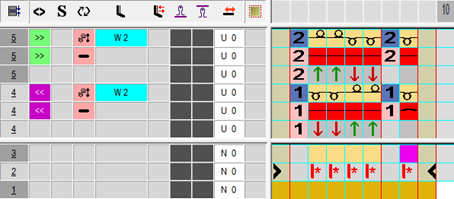
- 7
- Color Arrangement Editor mit schließen.
- 8
- Die Abfrage mit Ja bestätigen.
Resultat nach Technikbearbeitung:
|
| |
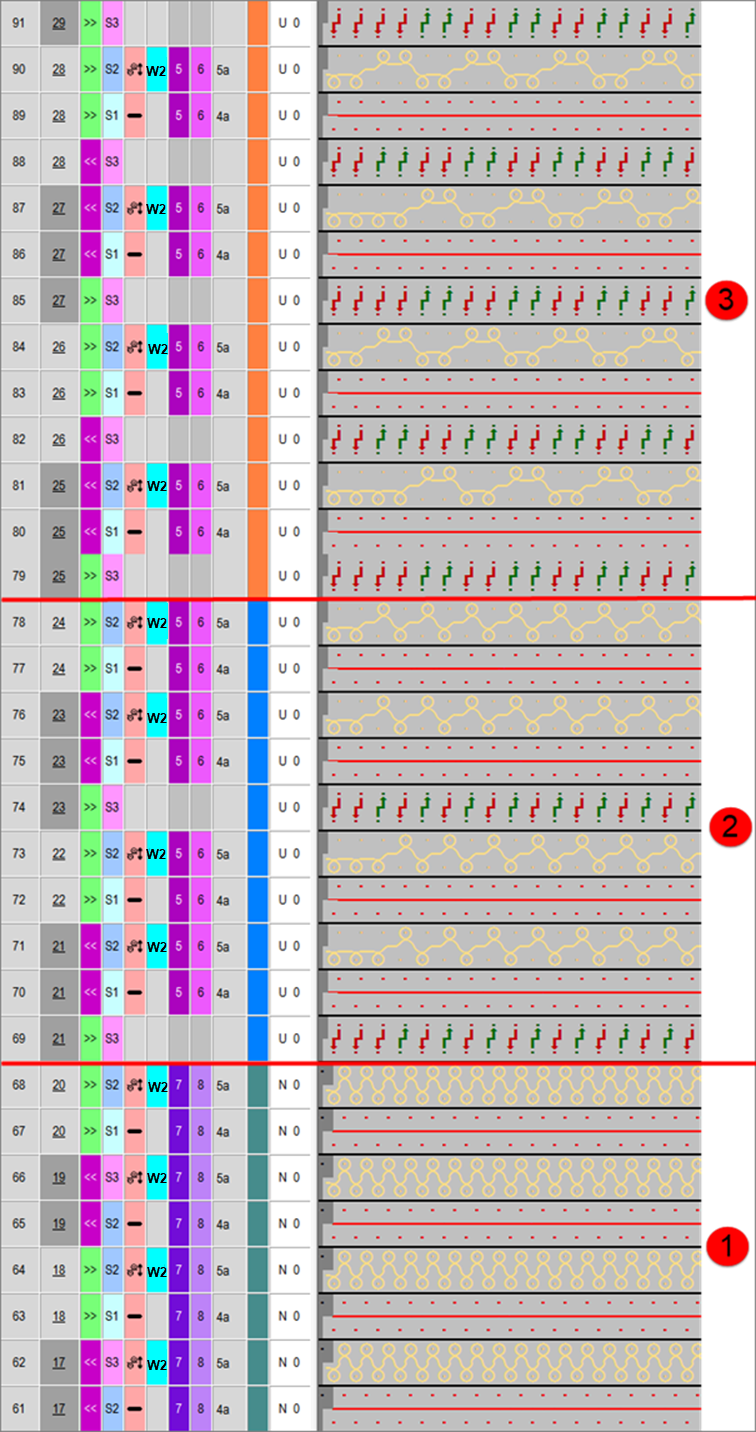
1 | Rechts-Rechts mit Schuss |
2 | Reiskorn mit Schuss |
3 | 2x2-Struktur mit Schuss |