Color Arrangement erstellen
I. Color Arrangement erstellen und eintragen:
- 1
- Muster in der gesamten Höhe selektieren.
- 2
- Taste
 anklicken.
 - Der Color Arrangement Editor wird geöffnet.
- 3
- Color Arrangement modifizieren:
- Zusätzliche Reihen im ausführenden Bereich für den Schuss einfügen:
- Bei der Suchfarbe #31 die Garnfarbe #7 und die Nadelaktion Flottung
 eintragen.
 - Bei der Suchfarbe #2 ebenfalls die Garnfarbe #7 und die Nadelaktion Flottung eintragen.
- In die Bezugsspalte im ausführenden Bereich die entsprechenden Bezugsreihennummer für die zusätzlichen Reihen (Zusatzreihen) einfügen
- Zusätzliche Reihen im ausführenden Bereich für Umhängen einfügen:
- Bei der Suchfarbe #7 vor der Flottung die Nadelaktion Umhängen nach hinten eintragen.
- Bei der Suchfarbe #7 nach der Flottung die Nadelaktion Umhängen nach vorne eintragen.
- In die Bezugsspalte im ausführenden Bereich die entsprechenden Bezugsreihennummer für die zusätzlichen Reihen (Zusatzreihen) einfügen
- 4
- In folgenden Steuerspalten Einträge vornehmen:
- Steuerspalte
 :
: - Systemvorgabe S1 für den Schussfadenführer eintragen, damit wird dieser im System S1 mitgenommen.
- Systemvorgabe S2 für das nachfolgende Umschließen durch Umhängen
- Technikreihen-Reihenfolge
 :
: - In der Technikreihe mit dem Schussfaden das Symbol

- In der Technikreihe zum Umschließen des Schussfadens durch Masche

- Schuss-Einstreifer
 :
: - In der Technikreihe zum Umschließen des Schussfadens durch Umhängen

- Einstreifer-Korrektur:

- In den Technikreihen, in welchen der Schuss-Einstreifer aktiv ist, für die beiden Schlittenhubrichtungen jeweils einen unterschiedlichen ESCI-Index setzen.
Resultat: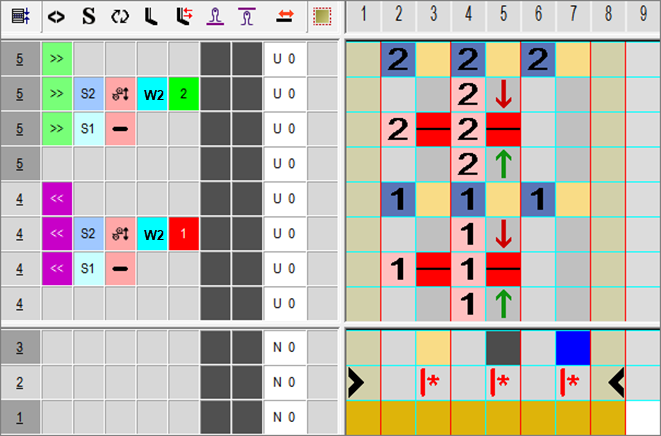
In der Steuerspalte Einstreifer-Korrektur können Index-Werte eingetragen werden, damit anschließend an der Maschine eventuell notwendige Einstreifer-Korrekturen vorgenommen werden können.
- 5
- Color Arrangement Editor mit
 schließen.
- CA wird gespeichert und der Farbeintrag in die Steuerspalte
 eingetragen.